

电脑出问题进不去系统的时候,你肯定遇到过这种绝望:想重装系统,但连桌面都进不去;想备份文件,但C盘根本访问不了。
这时候就需要一个PE启动盘。
PE是个啥?简单说,就是个迷你的Windows系统,装在U盘里,能独立启动。电脑瘫了,插上U盘就能进PE,里面的工具能帮你备份文件、修复系统、重装Windows,甚至还能上网、看视频。
PE就像电脑的”急救包”,平时备一个,关键时刻能救命。
这篇文章教你用微PE(最干净、最靠谱的PE工具)做个启动盘,从头到尾一步步来,保证你能学会。
先说清楚:为啥推荐微PE?
网上的PE工具一堆:老毛桃、大白菜、电脑店、优启通……名字听着都挺接地气,但说实话,大部分都不推荐。
问题在哪?
这些PE工具,很多都捆绑了广告软件、流氓插件,甚至还有挖矿程序。你用它重装系统,表面上免费,实际装机完,桌面一堆弹窗广告,浏览器首页被改成奇怪的网站,后台还跑着你不知道的进程。
老毛桃、大白菜这类工具,早年还算好用,现在商业化太重,捆绑一堆东西。用它们装机,等于给自己埋坑。
微PE有什么不一样?
微PE(WePE)是老男孩(一个技术博主)做的,主打”纯净无广告”。是真的纯净:
- 没有捆绑软件
- 没有广告弹窗
- 没有流氓插件
- 界面简洁,功能够用
- 完全免费,不搞收费套路
微PE算是目前最干净的PE工具,装机圈子基本都认可。用它做启动盘,不会给自己添堵。
准备工作
做PE启动盘很简单,准备这些东西就行:
1. 一个U盘
容量至少8GB,16GB更稳妥。旧U盘没关系,能用就行,但最好别有重要数据,制作过程会把U盘清空。
U盘速度别太慢,USB 2.0也行,但USB 3.0制作和启动都更快。现在大部分U盘都是3.0了,看包装盒上标的”USB 3.0″或”3.1″。
2. 下载微PE
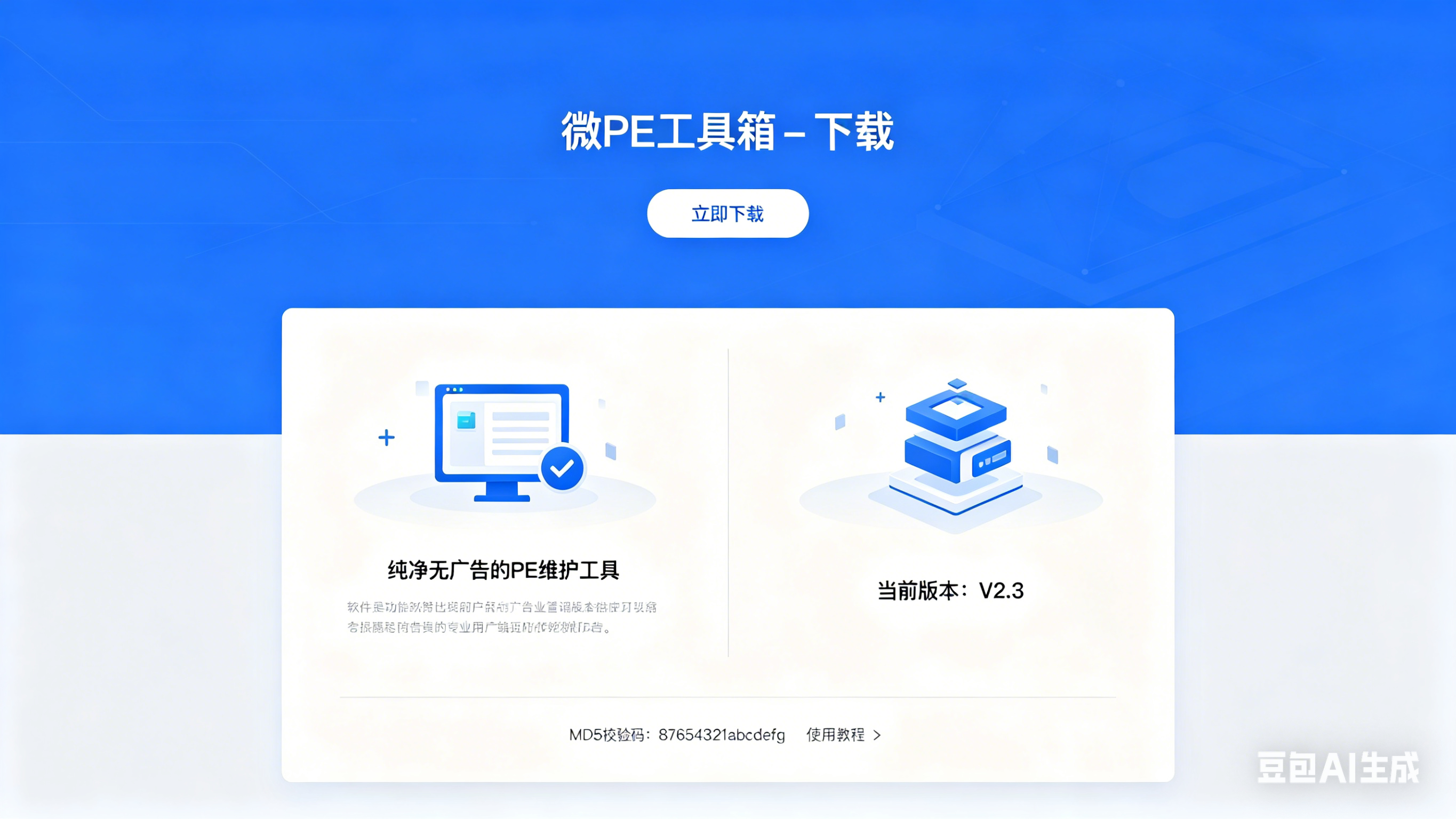
微PE官网:http://www.wepe.com.cn/
页面挺简单,就几个下载链接。选最新版本(目前是v2.3),有两个版本:
- 64位版本:适合现在大部分电脑(推荐)
- 32位版本:适合很老的电脑(内存小于4GB的)
不确定的话,就下64位版本。现在几乎没人在用32位系统了。
下载是个ISO文件,大约300-400MB,几分钟就下完。
 3. 一个能正常开机的电脑
 3. 一个能正常开机的电脑
做启动盘的电脑得能正常用,不然没法操作。如果你的电脑已经瘫了,用朋友的电脑或者去网吧也行(网吧电脑一般都有USB接口)。
开始制作PE启动盘
第一步:插入U盘
把准备好的U盘插到电脑上,看看能不能识别。打开”此电脑”,应该能看到U盘的图标。
如果识别不了,可能是U盘坏了或者USB接口有问题。换个接口试试,还是不行就换个U盘。
第二步:解压微PEISO文件
下载的微PE是个ISO文件(类似光盘镜像),需要先解压。
右键ISO文件,选择”解压到当前文件夹”(或者用WinRAR、7-Zip解压)。解压后会看到一个文件夹,里面有一堆文件,其中有个 WePE_64_V2.3.exe(名字可能有变化,看版本号)。
第三步:运行微PE安装程序
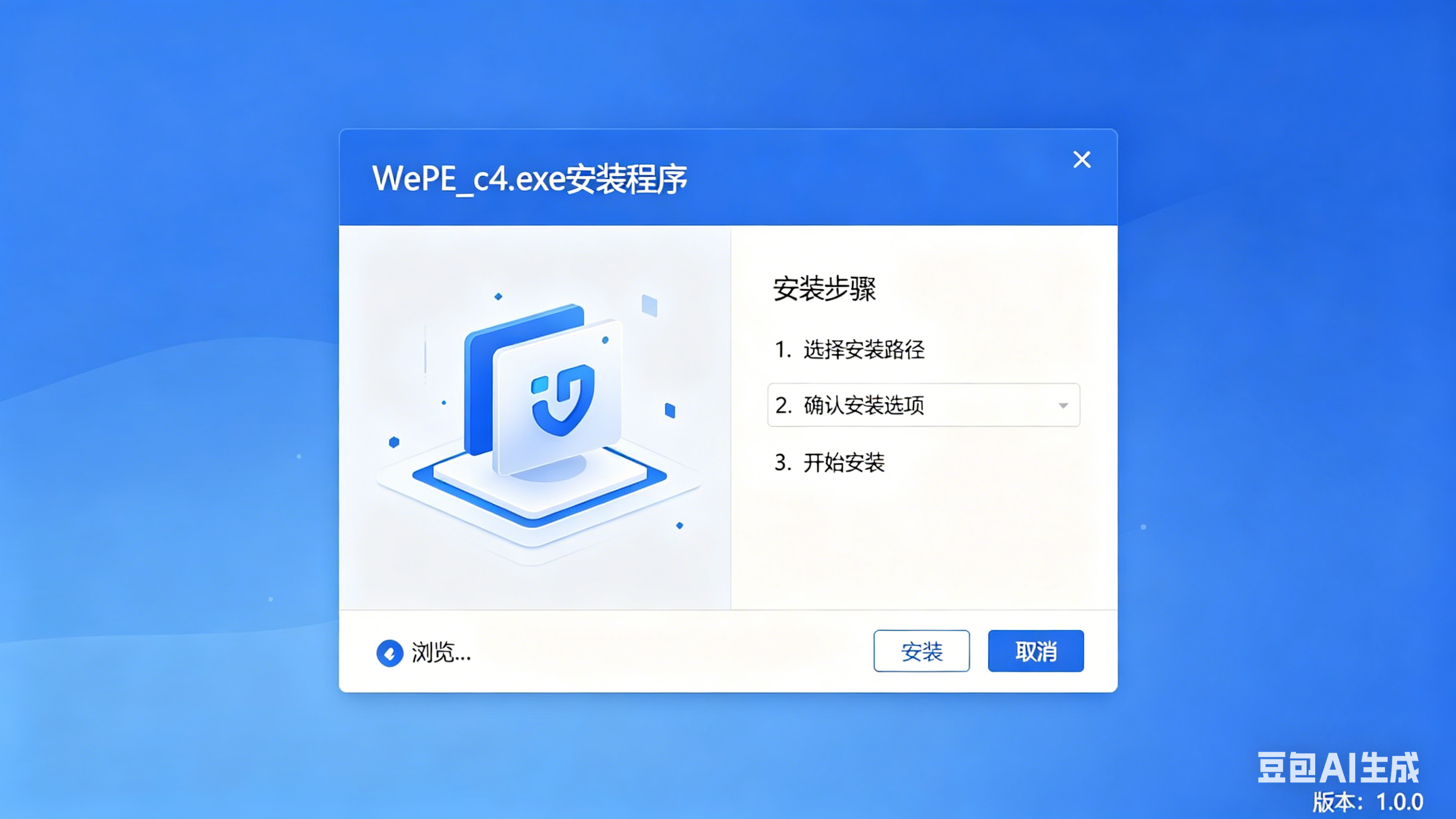
双击 WePE_64_V2.3.exe,会弹出微PE的安装界面。
界面很简单,就几个按钮:
- 安装PE到U盘:这是我们要用的,把PE装进U盘,做成启动盘
- 安装PE到硬盘:把PE装到电脑硬盘,开机可以选择进PE或正常系统(适合经常折腾电脑的人)
- 生成可启动ISO:生成一个ISO文件,用其他工具写入U盘(稍麻烦,不推荐新手用)
点第一个”安装PE到U盘”。
第四步:选择U盘和设置
 第四步:选择U盘和设置
点完之后,会弹出设置界面:
- 选择U盘:下拉菜单里能看到你的U盘,选它(别选错了,选成硬盘就麻烦了)
- 写入方式:默认”USB-HDD-FAT32″,不用改,兼容性最好
- U盘卷标:就是U盘的名字,可以改成”WePE”或者其他,无所谓
看清楚选的是U盘,不是硬盘,然后点”立即安装进U盘”。
第五步:等待制作完成
点完之后,微PE会开始写入,大概几分钟就搞定。
进度条走完,会提示”安装完成”。这时候你的U盘已经变成PE启动盘了,打开U盘看看,里面应该有一堆文件,包括 WePE 文件夹和一些启动文件。
注意:制作过程会把U盘原有数据清空,如果你U盘里有重要东西,提前备份。微PE写入后,U盘还能当普通U盘用,存文件没问题,只是多了PE启动功能。
PE启动盘怎么用?
做好了PE启动盘,关键是要会用。电脑出问题的时候,用它启动进PE,就能抢救数据或者修系统。
启动进PE的步骤
- 把PE U盘插到出问题的电脑
- 重启电脑(或者开机)
- 按启动快捷键进入BIOS启动菜单
不同品牌的电脑,启动快捷键不一样:
| 品牌 | 快捷键 |
|---|---|
| 华硕 | F8 或Esc |
| 戴尔 | F12 |
| 惠普 | F9 或Esc |
| 联想 | F12 或Fn+F12 |
| 宏碁 | F12 |
| 微星 | F11 |
有些电脑开机画面会有提示,仔细看屏幕下方或者右上角,写着”Press F12 for Boot Menu”之类的。
- 进入启动菜单后,选择U盘启动
U盘启动项一般显示”USB: …”或者”UEFI: USB: …”,选UEFI那个(现在大部分电脑都是UEFI启动)。
- 进入PE系统
选择U盘启动后,会进入微PE的桌面。看着跟正常Windows差不多,有开始菜单、桌面图标、任务栏。
微PE桌面有几个常用工具:
- 分区工具(DiskGenius):分区、格式化、修复分区表
- 数据恢复(Recuva或其他):找回误删的文件
- 系统安装(Windows安装器):直接安装Windows系统
- 备份还原(Ghost或其他):系统备份和还原
- 文件管理器:访问电脑硬盘,备份文件
- 网络工具:连网下载驱动或软件
PE能干啥?几个常见用途
进PE后,能做的事情挺多,这里说几个最常用的:
1. 备份C盘文件
电脑进不去系统,但C盘有重要文件(桌面、文档、下载文件夹里的东西)。进PE后,打开文件管理器,能看到电脑的所有硬盘分区,包括C盘。
进C盘 → 找到用户文件夹 → 找到桌面、文档、下载文件夹 → 把重要文件复制到其他分区或者外接硬盘。
这招救过不少人。系统坏了,但文件还在,先抢救出来再说。
2. 重装系统
PE里可以直接安装Windows系统。
准备一个Windows ISO文件(微软官方下载),放到U盘或者其他分区。进PE后,用PE里的”Windows安装器”(或者直接挂载ISO运行setup.exe),就能开始安装。
PE重装系统比直接U盘启动更方便,因为PE里有分区工具,可以先调整分区,再装系统。
3. 修复分区表或者引导
有时候电脑进不去系统,是因为分区表坏了或者引导丢失。PE里的DiskGenius能修复分区表,重建引导分区。
打开DiskGenius → 选择硬盘 → 右键”重建主引导记录”或者”修复分区表”。
这个操作有点技术含量,新手谨慎操作,搞错了可能硬盘数据全没了。不确定就别乱点,先备份文件再说。
4. 清除Windows密码
忘了Windows登录密码?PE里有工具能清除密码(微PE可能自带,也可能需要另外下载工具)。
打开密码清除工具 → 选择Windows分区 → 清除指定用户的密码。
重启后就能直接进系统,不用密码了。
注意:这个功能有点敏感,别用来干坏事。自己电脑忘了密码才用。
5. 硬盘检测和坏道修复
PE里有硬盘检测工具(比如HD Tune或者DiskGenius自带),能检测硬盘有没有坏道、健康状态怎么样。
打开检测工具 → 选择硬盘 → 开始扫描。
如果硬盘有坏道,赶紧备份数据,准备换硬盘。坏道多了,硬盘迟早报废。
小白需要注意的坑
PE启动盘很实用,但新手容易踩几个坑:
1. 别乱删分区
PE里的DiskGenius能看到所有分区,包括隐藏分区(引导分区、恢复分区)。新手容易把所有分区都删了,以为”删干净再装系统更纯净”,结果引导分区没了,系统装完启动不了。
建议:不懂分区就别乱动。装系统时,只删原来的C盘分区,保留其他分区和引导分区。实在不懂,就让系统安装程序自动分配分区(ISO安装时选择”自定义”,然后让系统自己创建分区)。
2. PE不是万能的
PE能解决大部分软件问题,但硬件问题(硬盘坏道、内存条坏了、主板故障)PE解决不了。
进PE后如果还是检测不到硬盘,或者硬盘全是坏道,可能是硬件坏了。这时候别折腾PE了,考虑换硬件。
3. U盘启动盘要常备
PE启动盘平时用不着,但关键时刻能救命。建议做好后别删,放抽屉里备着,万一哪天电脑瘫了,拿出来就能用。
U盘里的PE不会过期,除非微PE出新版本你想更新,否则一直能用。
4. 电脑店用的也是PE
去电脑店修电脑,师傅用的也是PE启动盘,跟你做的这个差不多。区别是他们可能有更多工具(驱动包、软件包),但核心都是PE。
学会做PE启动盘,以后不用花几十块去电脑店装系统了,自己就能搞定。
什么时候用PE,什么时候直接重装?
很多人纠结:电脑出问题了,是用PE抢救还是直接重装?
简单判断:
先试试能不能进安全模式
开机按F8(或者强制重启3次进自动修复界面),选择”安全模式”。如果能进安全模式,说明系统还没完全坏,可以尝试修复或者备份文件后重装。
进不了安全模式,就用PE
连安全模式都进不去,系统基本瘫了。这时候插PE U盘,启动进PE,先备份C盘重要文件,再考虑修复或者重装。
PE里也救不了,就彻底重装
进PE后发现硬盘坏了(全是坏道),或者分区表彻底乱了,那就别折腾了,换硬盘或者彻底重装系统。
总结一下
PE启动盘就像电脑的”急救包”,关键时刻能救命。用微PE做个启动盘,步骤很简单:
- 准备一个8GB以上U盘
- 下载微PE(官网:http://www.wepe.com.cn)
- 解压ISO,运行安装程序
- 选择”安装PE到U盘”,等待完成
- 电脑出问题时,用U盘启动进PE,备份文件或者修系统
微PE是目前最干净的PE工具,没有广告、没有捆绑、没有流氓软件。用它做启动盘,不会给自己埋坑。
平时备一个PE U盘,放抽屉里,别等电脑瘫了才想起来要做。那时候可能连做启动盘的电脑都没有了。
学会做PE启动盘,算是掌握了一个实用技能。以后电脑出问题,不用慌,插上U盘就能抢救。
