

学网络的人基本都用过eNSP,华为的模拟器,用来练路由器、交换机配置挺方便的。但很多人遇到过这么个问题:拓扑搭好了,设备拖进去了,点启动按钮,结果报错”启动失败,错误代码40″。
设备一直#号,连不上,没法做实验。折腾半天不知道哪儿出问题了。
这篇文章专门讲40错误的原因和解决办法。我总结了最常见的几种情况,基本覆盖了大部分人遇到的问题。
40错误到底是啥?
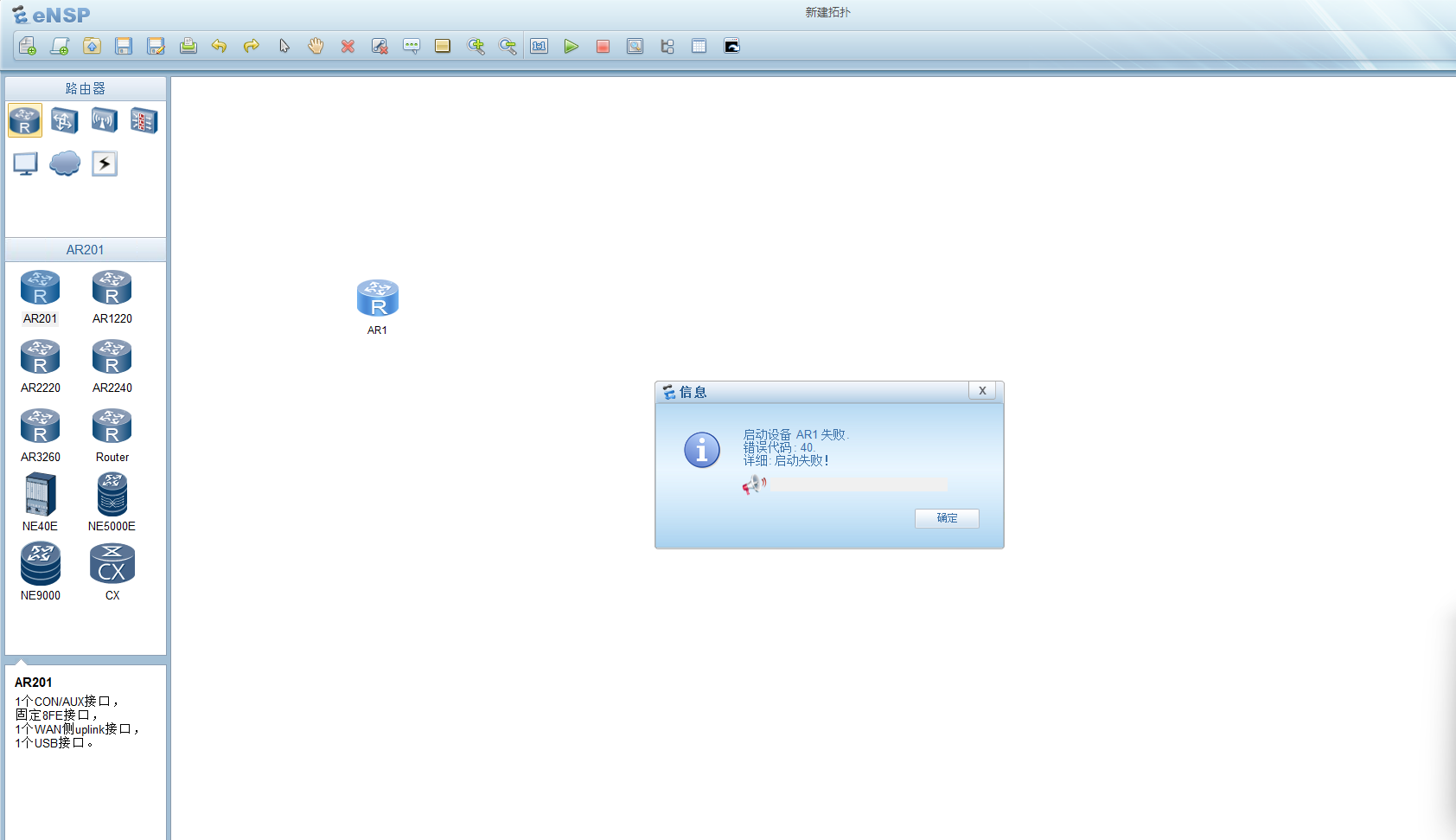 40错误说白了,就是设备注册失败。
eNSP里的路由器、交换机,本质上是个虚拟机,运行在VirtualBox上(Oracle的虚拟化软件)。启动设备前,eNSP会先向VirtualBox”注册”这个设备,告诉它”我要启动这台虚拟机了”。
注册成功了,设备才能启动。注册失败,就会报40错误。
所以,40错误不是设备坏了,是注册环节出了问题。找到注册失败的原因,就能解决。
原因一:VirtualBox版本不对(最常见) ⭐⭐⭐⭐⭐
这是40错误最常见的原因,占了七八成的情况。
eNSP对VirtualBox版本有要求,不是所有版本都能用。
哪些版本能用?
eNSP 1.3.00.100(目前最常用的版本)要求的VirtualBox版本:
- 推荐版本:VirtualBox 5.2.x(比如5.2.44,这是最后稳定版本)
- 不推荐版本:VirtualBox 6.x、7.x(兼容性很差,容易40错误)
很多人电脑上装了VirtualBox 6.1或者7.0(毕竟新版本看着功能更强),结果跟eNSP不兼容,设备注册就失败。
怎么检查版本?
打开VirtualBox,左上角菜单点”帮助” → “关于VirtualBox”,能看到版本号。
如果版本是6.x或者7.x,大概率这就是40错误的原因。
怎么解决?
卸载现有VirtualBox,安装5.2.x版本。
下载地址:https://www.virtualbox.org/wiki/Download_Old_Builds_5_2
选5.2.44(或者5.2.x系列的最新版),下载安装。
卸载的时候注意:
- 先卸载VirtualBox(控制面板 → 程序和功能)
- 卸载完后,重启电脑(很重要,不重启可能残留文件)
- 安装VirtualBox 5.2.x
- 安装完,再重启一次
- 打开eNSP,重新注册设备(见原因二的解决方法)
重启两次麻烦点,但能避免残留文件导致的二次问题。
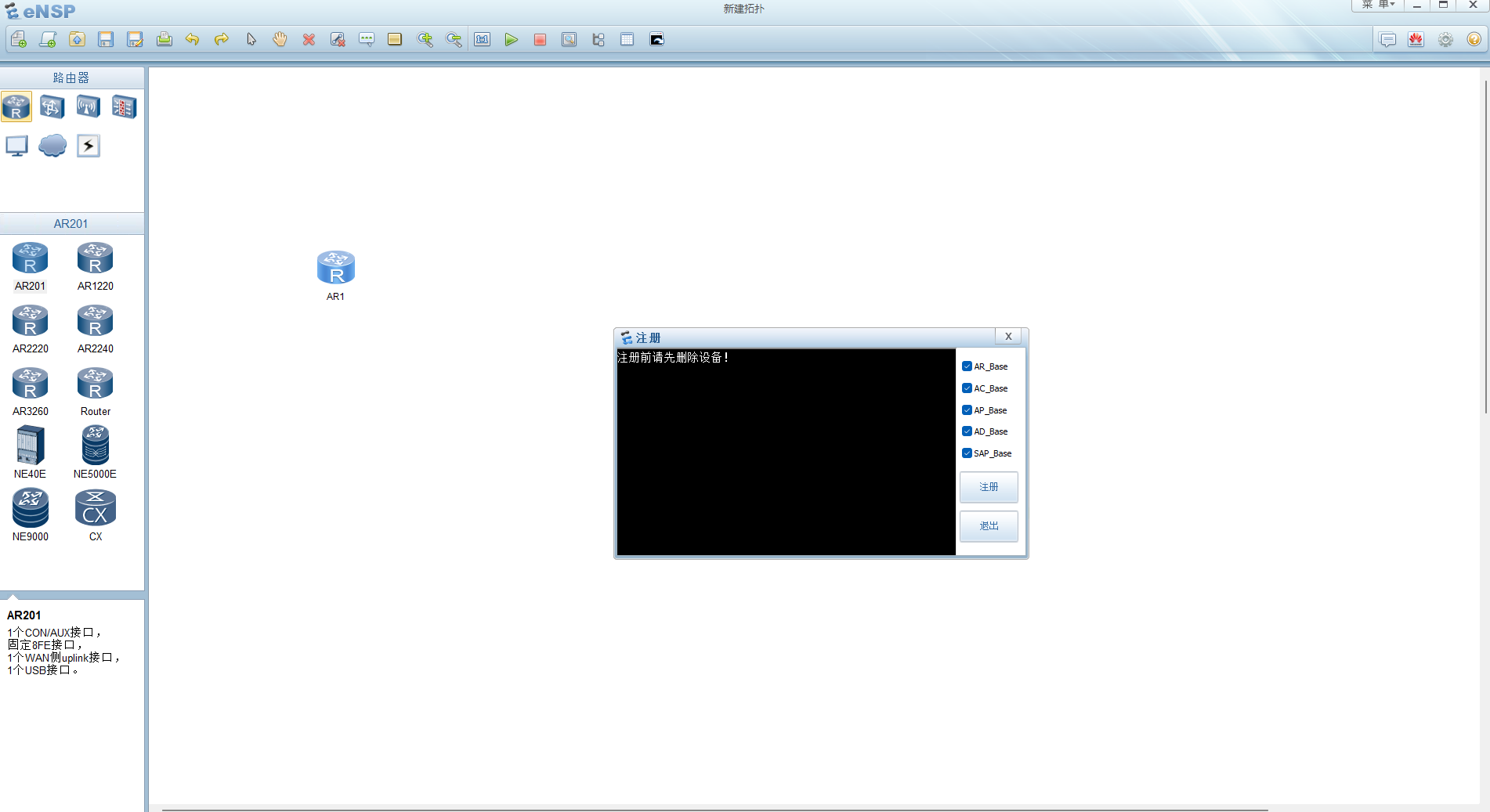
原因二:设备没注册(容易忽略) ⭐⭐⭐⭐
很多人忘了这一步:设备拖进拓扑后,需要先注册才能启动。
注册是告诉eNSP”这台设备准备好启动了”。不注册,直接点启动,就会40错误。
怎么注册设备?
步骤很简单:
- 打开eNSP
- 菜单栏点击”工具” → “注册设备”
- 弹出的窗口里,勾选要注册的设备类型(路由器、交换机、防火墙等)
- 点”注册”按钮
- 等待注册完成(几秒钟)
注册成功后,设备列表里会显示”已注册”状态。
注意:每次新建拓扑,都需要注册设备。如果之前注册过,但后来重新安装了eNSP或VirtualBox,也需要重新注册。
原因三:Win11系统兼容性问题(新系统坑) ⭐⭐⭐⭐
Win11出来后,很多人升级系统,发现eNSP用不了了,启动设备就报40错误。
特别是Win11 24H2版本(2024年下半年更新的版本),兼容性问题更严重。
Win11哪儿有问题?
主要两个原因:
- Hyper-V虚拟化冲突:Win11默认开启了Hyper-V(微软自带的虚拟化功能),这会抢占虚拟化资源,导致VirtualBox无法正常工作
- 内核隔离功能:Win11有内存完整性、内核隔离等安全功能,会拦截VirtualBox的某些操作
怎么解决Win11兼容性问题?
方法一:关闭Hyper-V
- 按
Win + R,输入optionalfeatures - 弹出的窗口里,找到”Hyper-V”
- 取消勾选”Hyper-V”(包括下面的子选项)
- 点”确定”,等待卸载完成
- 重启电脑
方法二:关闭内核隔离
- 打开Windows安全中心(任务栏盾牌图标)
- 点击”设备安全性” → “内核隔离详细信息”
- 关闭”内存完整性”
- 重启电脑
两个方法都试试,一般能解决Win11的兼容性问题。
如果还是不行,考虑退回Win10(或者装双系统,Win10专门跑eNSP)。Win10的兼容性比Win11好太多了。
原因四:防火墙或杀毒软件拦截 ⭐⭐⭐
防火墙和杀毒软件可能拦截VirtualBox的网络通信,导致设备注册失败。
怎么判断是防火墙的问题?
如果关闭防火墙后,设备能启动了,那就是防火墙拦截导致的。
怎么解决?
方法一:临时关闭防火墙
- 打开控制面板 → Windows Defender防火墙
- 点击”启用或关闭Windows Defender防火墙”
- 选择”关闭Windows Defender防火墙”(专用网络和公用网络都关)
- 点”确定”
测试eNSP能否启动设备。如果能启动,说明防火墙确实是问题。
注意:关闭防火墙只是测试,确认问题后,建议用方法二添加例外规则,而不是一直关着防火墙。
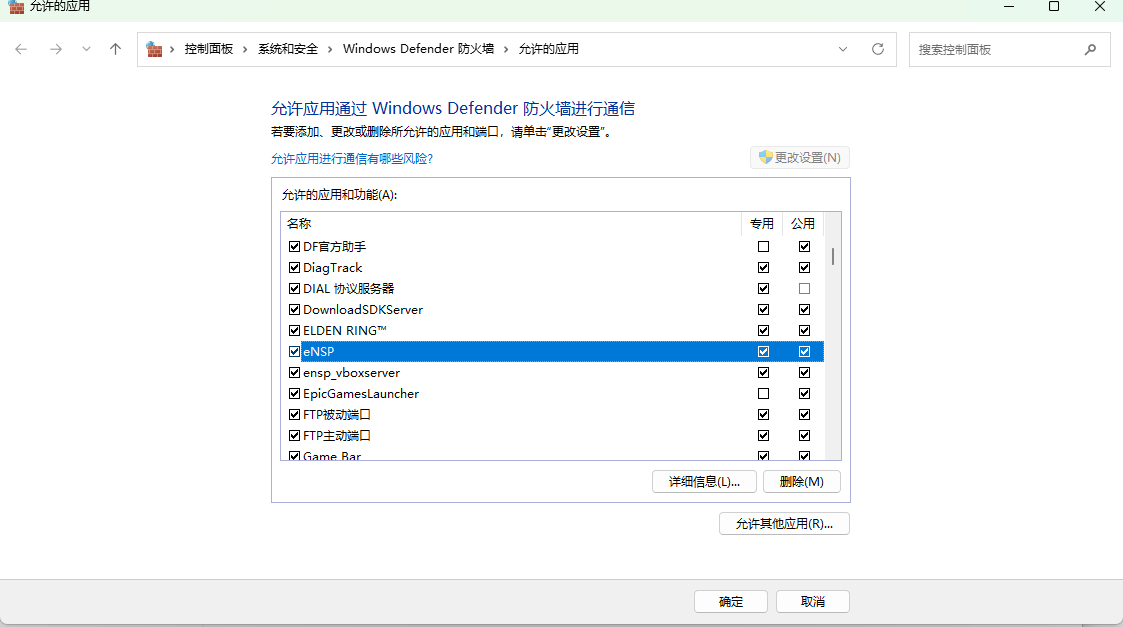
方法二:添加防火墙例外规则
- 打开Windows Defender防火墙 → “允许应用通过防火墙”
- 点击”更改设置” → “允许其他应用”
- 添加VirtualBox的安装路径(比如
C:\Program Files\Oracle\VirtualBox\VirtualBox.exe) - 勾选”专用”和”公用”
- 同样添加eNSP的安装路径
杀毒软件(360、火绒等)也需要添加例外规则,具体操作看各软件设置。
原因五:安装路径有中文或特殊字符 ⭐⭐
eNSP和VirtualBox的安装路径,最好不要有中文、空格、特殊字符。
比如:
- ❌
C:\软件\eNSP - ❌
C:\Program Files (x86)\eNSP - ✅
C:\eNSP - ✅
D:\Network\eNSP
路径有中文或特殊字符,可能导致注册设备时路径解析错误,40错误就来了。
怎么解决?
重新安装eNSP和VirtualBox,选择纯英文路径。
卸载步骤:
- 卸载eNSP和VirtualBox
- 重启电脑
- 安装时,选择纯英文路径(比如
C:\eNSP、C:\VirtualBox) - 安装完,重启一次
- 打开eNSP,注册设备
原因六:启动设备太多,资源不足 ⭐⭐
拓扑里设备太多(比如十几台路由器+交换机),同时启动,可能导致电脑资源不足(内存、CPU不够),注册失败。
怎么判断是资源不足?
启动设备时,电脑卡顿、响应慢,或者VirtualBox进程占用内存很高,可能就是资源不足。
怎么解决?
- 分批启动:不要一次性启动所有设备,先启动2-3台,等完全启动后,再启动下一批
- 减少设备数量:拓扑不需要那么多设备,删掉一些冗余的
- 增加电脑资源:关闭其他软件(浏览器、IDE等),释放内存和CPU
路由器启动后,每台占用大概200-300MB内存。10台路由器就是2-3GB内存。电脑内存少于8GB的话,确实容易资源不足。
原因七:注册表残留问题(重新安装后) ⭐
卸载eNSP或VirtualBox后,重新安装,有时候注册表里还有残留数据,导致设备注册失败。
怎么解决?
清理注册表残留:
- 按
Win + R,输入regedit - 找到以下路径:
HKEY_LOCAL_MACHINE\SOFTWARE\eNSPHKEY_CURRENT_USER\SOFTWARE\eNSP
- 右键删除整个eNSP文件夹
- 同样删除VirtualBox相关的注册表项:
HKEY_LOCAL_MACHINE\SOFTWARE\Oracle\VirtualBox
- 重启电脑
- 重新安装eNSP和VirtualBox
注意:操作注册表有一定风险,删除前确认路径正确。不懂注册表的话,可以用CCleaner这类工具自动清理。
一个完整的解决流程
遇到40错误,按这个顺序排查:
第一步:检查VirtualBox版本
打开VirtualBox,看版本号。如果是6.x或7.x,卸载,安装5.2.x版本。
这是最常见的原因,先排除这个。
第二步:注册设备
菜单栏 → 工具 → 注册设备,勾选设备类型,点注册。
很多人忘了这一步,注册完就能启动了。
第三步:检查Win11兼容性
如果是Win11系统,关闭Hyper-V和内核隔离。
重启电脑,再测试。
第四步:关闭防火墙测试
临时关闭防火墙,测试能否启动设备。
如果能启动,说明防火墙拦截,添加例外规则。
第五步:检查安装路径
看eNSP和VirtualBox的安装路径,有中文或特殊字符就重新安装。
第六步:分批启动设备
拓扑设备多的话,分批启动,不要一次性全启动。
第七步:清理注册表
如果之前卸载重装过,清理注册表残留。
几个避坑建议
1. 别用太新的系统版本
Win10比Win11兼容性好。Win11 24H2版本问题更多。如果eNSP是主要学习工具,建议用Win10,或者装双系统。
2. 别用太新的VirtualBox版本
VirtualBox 5.2.x是最稳定的版本。6.x、7.x看着新,但跟eNSP不兼容。老版本不一定差,关键是要适配。
3. 安装路径用英文
养成习惯,软件装纯英文路径,省得后面一堆编码问题。
4. 注册设备别忘
新建拓扑后,先注册设备,再启动。这个顺序搞错了,就会40错误。
5. 别装一堆杀毒软件
一个Windows Defender就够了。装了360、火绒、腾讯管家一堆软件,互相冲突,还拦截VirtualBox。
总结一下
40错误的核心原因是设备注册失败。找到注册失败的原因,就能解决。
最常见的原因是VirtualBox版本不对(用了6.x或7.x版本),换回5.2.x版本基本能解决。
其次是忘记注册设备、Win11兼容性问题、防火墙拦截、安装路径有中文、资源不足、注册表残留。
按顺序排查:VirtualBox版本 → 注册设备 → Win11兼容性 → 防火墙 → 安装路径 → 设备数量 → 注册表。
遇到40错误别慌,基本都能解决。这篇文章覆盖了大部分情况,按步骤排查,基本能找到问题。
如果还有其他错误代码(比如41、42),解决方法差不多,都是注册环节出了问题。核心思路是一样的。
