

重装系统听起来很吓人,但其实没那么难。微软官方提供了几种正规方法,不用找盗版光盘,也不用花几百块去电脑店。本文教你用官方工具重装系统,保证安全、干净、正版。
重装系统前的准备工作
别急着动手,先把这些准备好:
1. 备份重要数据
这是最重要的一步。重装系统会清空 C 盘,桌面、文档、下载文件夹里的东西全没了。
需要备份的内容:
- 桌面上的文件
- 文档、下载、图片文件夹
- 浏览器收藏夹(导出保存)
- 软件安装包或序列号(记得住的就不用)
-微信/QQ聊天记录(如果需要)
备份到哪里:
- 移动硬盘或 U 盘
- 其他分区(D 盘、E 盘)
- 云盘(百度网盘、OneDrive)
很多人忘了备份,重装完才发现收藏夹没了,哭都来不及。花10分钟备份,省得后面后悔。
2. 准备一个 8GB 以上的 U 盘
微软官方工具做启动盘,至少需要 8GB 的U 盘。旧的 U 盘没关系,能用就行,但最好别有重要数据,制作启动盘会把 U 盘内容清空。
3. 记住 Windows 密码和账号
如果你的电脑登录了微软账号(Outlook/Hotmail邮箱),重装后需要重新登录激活。记不住密码的话,先去微软官网找回密码再动手。
4. 确认系统版本
你的电脑是 Windows 10还是 Windows 11?激活状态正常吗?
按 Win + I 打开设置,看看”系统”页面显示的是什么版本。正版系统重装后会自动激活,盗版可能需要重新激活。
方法一:使用微软官方 Media Creation Tool(最推荐)
这是微软官方提供的免费工具,可以制作系统安装U 盘,也可以直接在电脑上升级重装。
第一步:下载官方工具
去微软官网下载 Media Creation Tool:
Windows 10:https://www.microsoft.com/zh-cn/software-download/windows10
Windows 11:https://www.microsoft.com/zh-cn/software-download/windows11
页面往下拉,找到”创建 Windows 10/11 安装媒体”,点击下载工具。
 第二步:运行工具制作启动盘
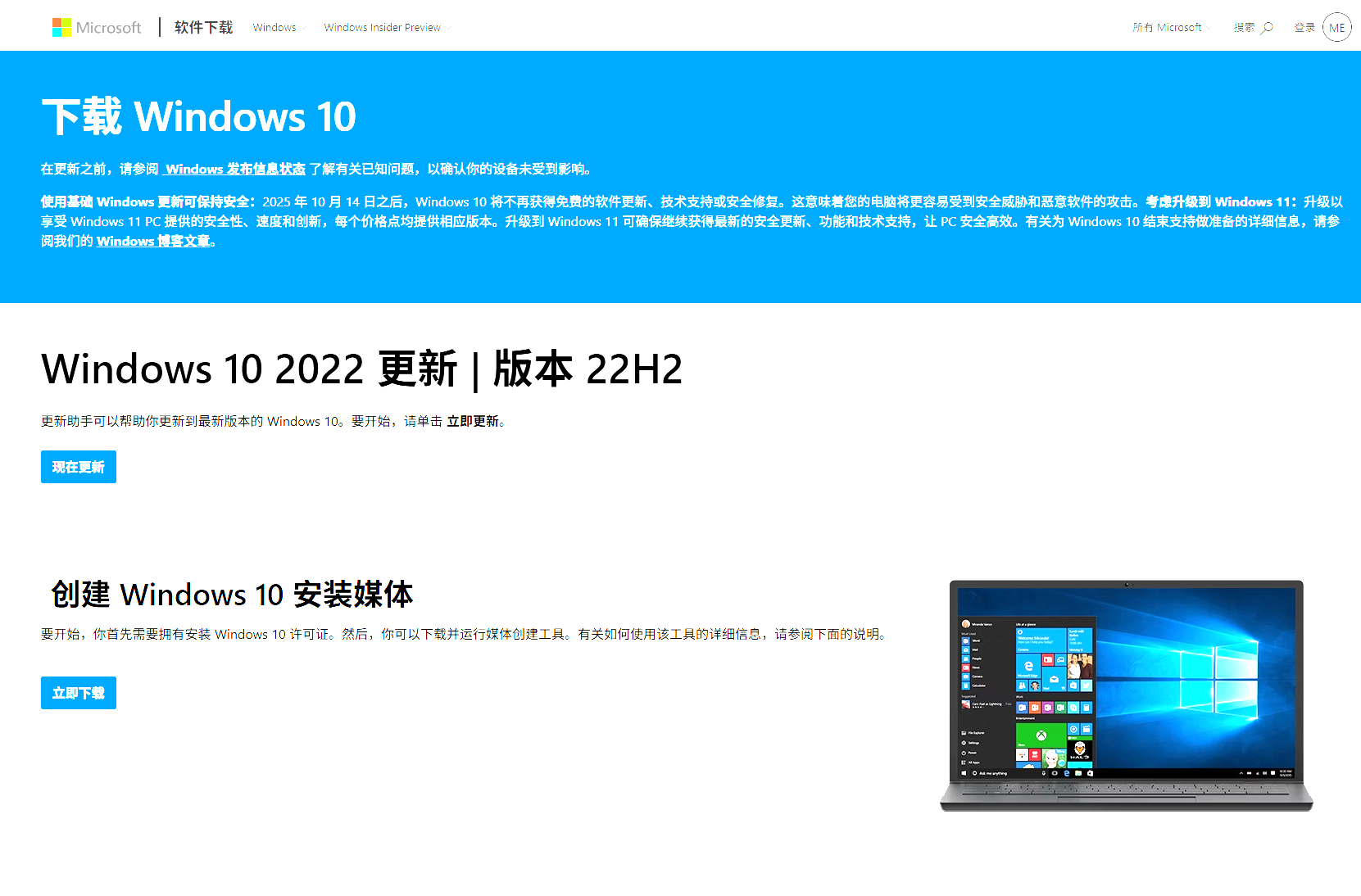 第二步:运行工具制作启动盘
- 双击下载的
MediaCreationTool.exe文件 - 弹出许可条款,点”接受”
- 选择”为另一台电脑创建安装介质”(U盘方式)
- 选择语言、版本(一般默认就行,它会自动识别你当前的版本)
- 选择”U盘”作为介质
- 插入准备好的 U 盘(8GB 以上)
- 工具会自动下载系统文件并写入U盘(这个过程大概20-40分钟,看网速)
注意:制作过程中U盘会被格式化,原有数据全没了。提前备份 U盘里的东西。
第三步:用 U 盘启动安装
 第三步:用 U 盘启动安装
启动盘做好了,接下来用它重装系统:
- 把U盘插到要重装的电脑上
- 重启电脑
- 开机时按启动快捷键进入 BIOS/UEFI(不同品牌按键不一样)
常见品牌启动快捷键:
| 品牌 | 按键 |
|---|---|
| 华硕 | F8 或 Esc |
| 戴尔 | F12 |
| 惠普 | F9 或 Esc |
| 联想 | F12 或 Fn+F12 |
| 宏碁 | F12 |
| 微星 | F11 |
| 自攒机(主板) | 看 BIOS 提示,一般 F11/F12 |
如果按键不对,开机画面会有提示,仔细看屏幕下方或右上角。
- 进入启动菜单后,选择U盘启动(显示”USB”或”UEFI: USB”)
- 进入 Windows 安装界面,选择语言、时间,点”下一步”
- 点”现在安装”
- 选择系统版本(家庭版或专业版,跟原来一致才能自动激活)
- 选择”自定义:仅安装 Windows(高级)”
- 选择安装位置(一般是硬盘第一个分区,有”主分区”标记)
- 等待安装完成(20-40 分钟,期间会重启几次)
关键步骤:选择安装位置时,如果看到多个分区,别乱选。选有”主分区”或”系统保留”标记的那个,或者容量最大的那个。实在不确定,就把所有分区都删除,让系统自动创建(这样最干净,但硬盘所有数据都没了)。
第四步:完成初始化设置
安装完成后,系统会进入初始化设置:
- 选择地区(中国)
- 选择键盘布局(默认微软拼音)
- 设置用户名和密码(可以不设密码)
- 如果有微软账号,选择登录(正版系统会自动激活)
- 选择隐私设置(全关掉也没问题)
- 等待系统配置完成
到这里,新系统就装好了。
方法二:使用 Windows 内置重置功能(最简单)
如果你的系统还能进桌面,只是想清空重装,用 Windows 自带的”重置此电脑”功能最省事。
操作步骤
- 按
Win + I打开设置 - 选择”系统” → “恢复”
- 找到”重置此电脑”,点”初始化电脑”
- 选择重置方式:
- 保留我的文件:删除软件和设置,但保留个人文件(桌面、文档、下载等)
- 删除所有内容:彻底清空,相当于全新安装(推荐)
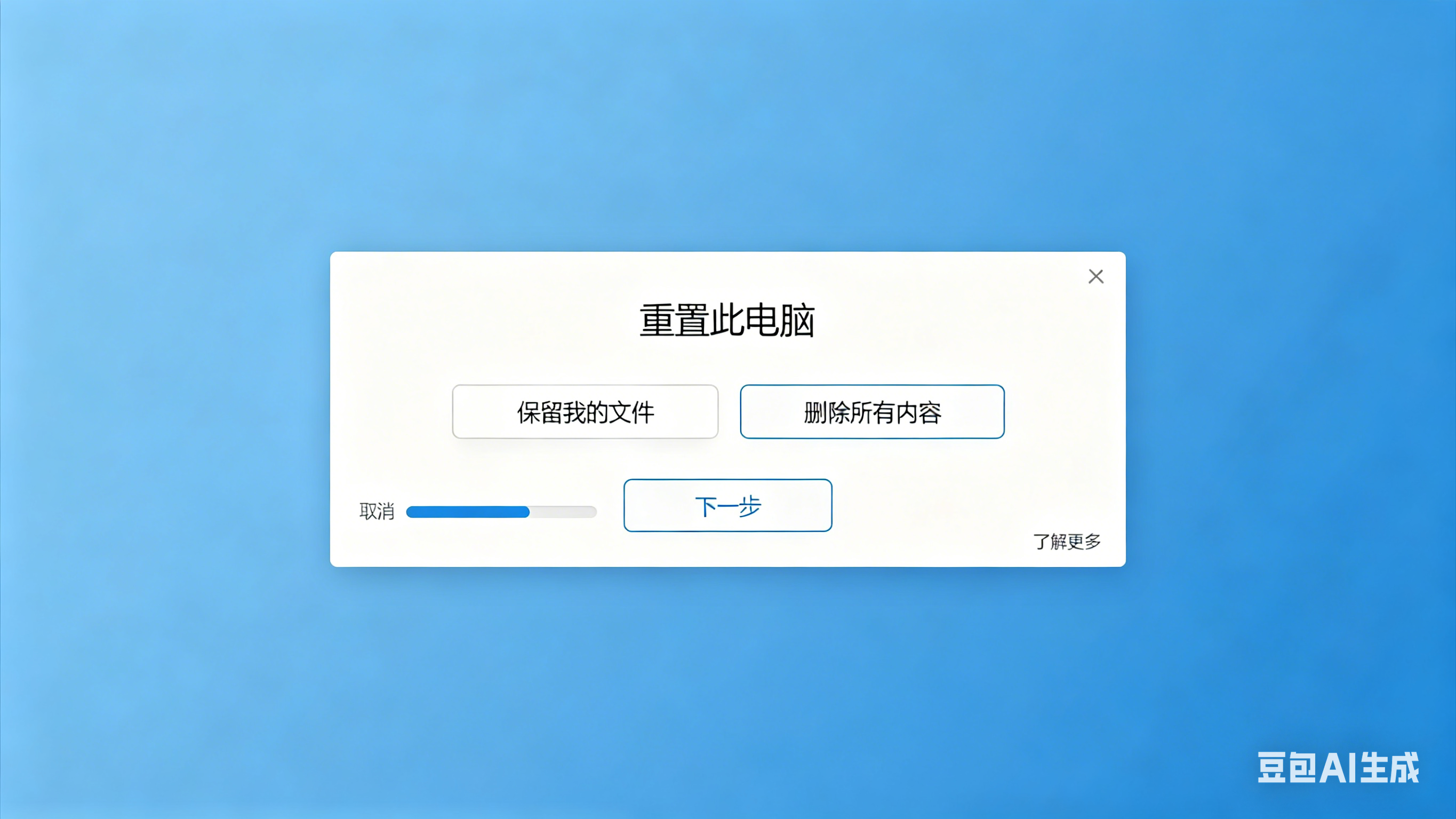
注意:”删除所有内容”只清空 C 盘,其他分区(D盘、E盘)的数据还在。
- 选择”云下载”或”本地重新安装”:
- 云下载:从微软服务器下载最新系统文件(推荐,版本最新)
- 本地重新安装:用电脑现有的系统文件(速度快,但可能不是最新版)
- 确认设置,点”重置”
- 等待完成(30-60分钟)
重置完成后,系统会进入初始化设置,跟全新安装一样。
适用场景:
- 系统还能正常进桌面
- 只是想清空软件和设置,解决系统卡顿或软件冲突
- 不想折腾U盘启动
局限性:
- 如果系统文件损坏,重置可能失败
- 不能改变系统版本(家庭版重置还是家庭版)
- 某些深度问题(如引导损坏)解决不了
方法三:使用微软官方 ISO 文件直接安装
微软官网提供纯净的 ISO 系统文件,可以直接下载安装,不用U盘。
第一步:下载 ISO 文件
去微软官网下载页面,选择”下载 Windows 10/11 光盘映像(ISO 文件)”:
Windows 10:https://www.microsoft.com/zh-cn/software-download/windows10ISO
Windows 11:https://www.microsoft.com/zh-cn/software-download/windows11
选择版本(一般选”消费者版本”),下载64 位 ISO文件(约4-5GB)。
第二步:挂载 ISO 文件
下载完成后,右键ISO 文件,选择”挂载”。系统会把它当作虚拟光盘,自动打开。
第三步:运行安装程序
进入挂载的虚拟光盘,找到 setup.exe,双击运行:
- 选择”更改 Windows 安装程序下载更新的方式”(可选)
- 点”下一步”
- 接受许可条款
- 选择”保留个人文件和应用”或”不保留”(相当于全新安装)
- 等待安装完成(系统会自动重启几次)
适用场景:
- 系统还能进桌面
- 想直接升级或重装,不用U盘
- 有足够硬盘空间(至少 20GB)
重装后的必做事项
系统装好了,别急着用,先做这几件事:
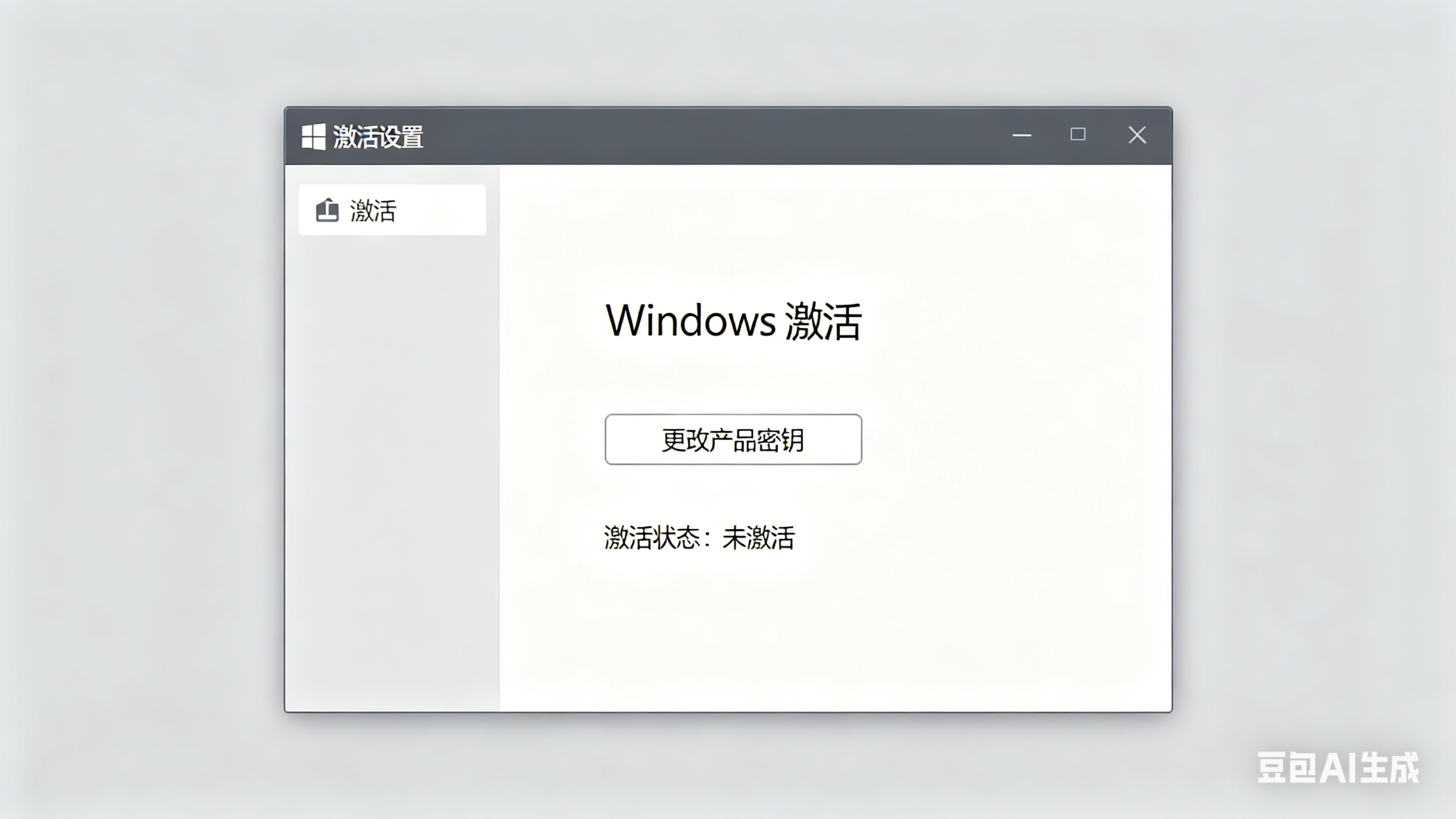
1. 检查激活状态
按 Win + I 打开设置,选择”系统” → “激活”。看看显示”已激活”还是”未激活”。
正版系统(之前已激活)会自动激活,盗版可能需要用工具激活,或者购买正版密钥。
2. 安装驱动程序
 2. 安装驱动程序
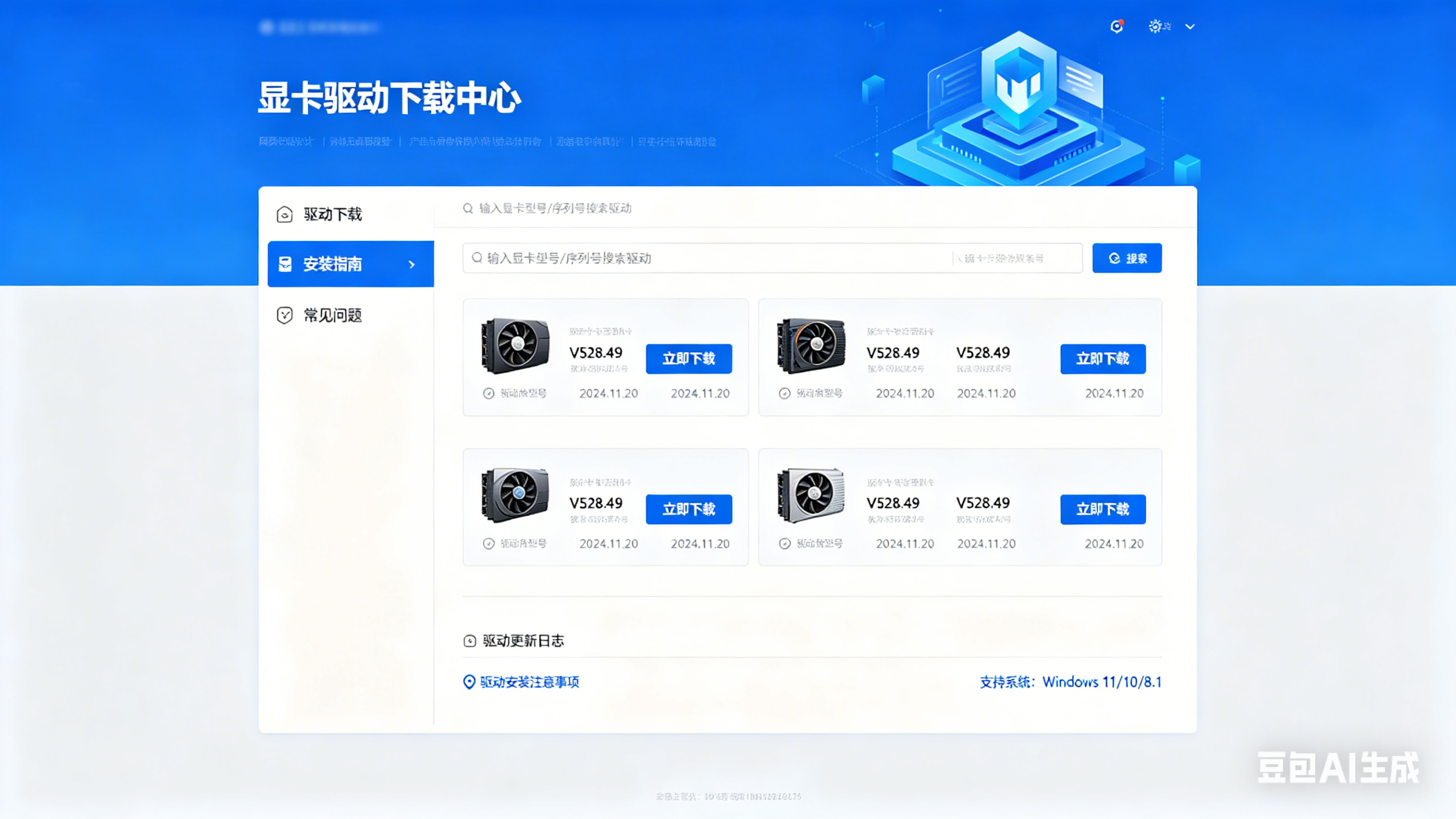
Windows 10/11 会自动安装大部分驱动,但显卡驱动可能不够新。
显卡驱动去哪里下:
- NVIDIA:https://www.nvidia.cn/drivers/
- AMD:https://www.amd.com/zh-cn/support
- Intel:https://downloadcenter.intel.com/
其他驱动(声卡、网卡)一般系统自带,不用单独装。如果有问题,去电脑品牌官网下载驱动。
小白建议:别用”驱动精灵”、”驱动人生”这类工具,容易装一堆垃圾软件。去官网下最靠谱。
3. 安装常用软件
 3. 安装常用软件
新系统啥都没有,先装几个必备的:
- 浏览器:Edge(自带)或 Chrome
- 解压软件:7-Zip(免费无广告)
-办公软件:Office(正版)或 WPS - 输入法:微软拼音(自带)或搜狗
- 视频播放器:PotPlayer 或 VLC
注意:软件去官网下载,别用”软件管家”这类工具,里面全是捆绑软件。
4. 关闭不必要的后台服务
Windows 自带一堆后台服务,大部分没用,关掉能让系统更快。
按 Win + R,输入 services.msc,找到这些服务并禁用:
- Windows Search(索引服务,占硬盘)
- Superfetch/SysMain(预加载服务,老硬盘有用,固态硬盘没用)
- Windows Update(可以关,但需要手动更新补丁)
不懂就别乱关,可能会影响系统功能。
5. 清理系统垃圾
新装的系统也有垃圾,用系统自带工具清理:
- 按
Win + R,输入cleanmgr - 选择 C盘
- 勾选要清理的内容(临时文件、回收站、缩略图等)
- 点”确定”
常见问题解答
Q1:重装系统会丢失其他分区(D 盘、E 盘)的数据吗?
不会。重装只清空 C 盘(系统盘),其他分区的数据还在。但如果你在安装时选择了”删除所有分区”,那硬盘所有数据都没了。
重要:安装时别乱删分区,看清楚再操作。
Q2:重装后还需要重新激活吗?
正版系统(之前已激活)会自动激活,不用操作。盗版系统可能需要重新激活,或者购买正版密钥。
Q3:重装系统能解决所有问题吗?
不一定。软件问题(系统卡顿、软件冲突、病毒)基本能解决,但硬件问题(硬盘坏道、内存条坏了)解决不了。
如果重装后还是频繁蓝屏或卡顿,可能是硬件问题,需要检查硬件。
Q4:32位还是64 位?
现在几乎所有电脑都是64 位,选64 位系统就行。内存小于 4GB 的老电脑才考虑32位,但这种电脑建议直接换新。
Q5:家庭版还是专业版?
一般用户选家庭版就够了。专业版多了一些企业功能(远程桌面、BitLocker加密等),普通用户用不到。
家庭版便宜,专业版贵。如果你的电脑原本是家庭版,重装专业版可能无法自动激活。
避坑指南:别用这些方法
有些人推荐用盗版光盘、”一键重装”软件、Ghost镜像,这些都是坑:
1. 盗版光盘/下载站
盗版系统可能植入病毒、木马,或者捆绑一堆流氓软件。装机完发现桌面全是广告弹窗,清理都清理不掉。
2. “一键重装”软件
网上那些”一键重装大师”、”系统之家一键重装”这类工具,号称不用U盘就能重装,实际上:
- 可能不能真正重装,只是恢复出厂设置
- 植入广告软件和流氓插件
- 可能盗取个人信息
3. Ghost镜像
Ghost 是一种快速装机方式,把别人做好的系统镜像直接恢复到你的电脑。但问题是:
- 别人做的镜像可能有问题(病毒、流氓软件)
- 不一定适配你的电脑(驱动不匹配)
- 可能无法自动激活
正规方法:只用微软官方工具,安全、干净、正版。其他方法看似省事,实际全是坑。
总结:官方重装系统就这么简单
微软提供了三种官方重装方式:
- Media Creation Tool(U盘启动) —— 最彻底,能解决大部分问题
- Windows 内置重置 —— 最省事,不用U盘,适合系统还能进桌面时
- ISO 文件直接安装 —— 不用U盘,适合系统还能进桌面时
核心流程:备份数据 → 制作启动盘 → 启动安装 → 初始化设置 → 安装驱动和软件。
记住一点:只用官方工具,别用盗版光盘、一键重装软件、Ghost镜像。看似省事,实际全是坑。
重装系统没那么难,花1-2小时就能搞定。学会这个,以后电脑出问题不用花钱去电脑店了。
