

别慌!蓝屏不是电脑”报废”了,90% 的蓝屏都能自己搞定。本文教你一步步排查和修复。
一、蓝屏到底是什么?
电脑蓝屏,学名叫”蓝屏死机”(Blue Screen of Death,简称 BSOD),是 Windows 系统遇到严重错误时的自我保护机制。
通俗理解:就像人遇到危险会晕倒一样,电脑发现某个部件出问题了,为了防止更严重的损坏,直接”躺平”给你看蓝屏,告诉你哪儿出事了。
好消息:大部分蓝屏都是临时故障,重启就能恢复。如果频繁蓝屏,才需要深入排查。

二、蓝屏上的”神秘代码”是什么意思?
每次蓝屏,屏幕上都会显示一堆英文和代码,比如 CRITICAL_PROCESS_DIED 或 0x0000001A。这些代码就是”诊断报告”,告诉你故障类型。
最常见的蓝屏代码(小白必看)
| 代码名称 | 含义 | 严重程度 |
|---|---|---|
CRITICAL_PROCESS_DIED |
关键进程崩溃(如系统服务) | ⭐⭐ 中等 |
KERNEL_DATA_INPAGE_ERROR |
硬盘读取数据失败 | ⭐⭐⭐ 较重 |
MEMORY_MANAGEMENT |
内存出问题(条子坏了或松动) | ⭐⭐⭐ 较重 |
DRIVER_IRQL_NOT_LESS_OR_EQUAL |
驱动程序冲突 | ⭐⭐ 中等 |
WHEA_UNCORRECTABLE_ERROR |
硬件故障(CPU/主板/电源) | ⭐⭐⭐⭐ 严重 |
SYSTEM_SERVICE_EXCEPTION |
系统服务异常(驱动或软件冲突) | ⭐⭐ 中等 |
小白操作建议:看到这些代码不用怕,先记下来(拍照或抄写),然后按下面的步骤排查。
三、通用修复步骤(小白也能操作)
第一步:重启电脑
这是最简单有效的办法!
- 按住电源键 5-10 秒强制关机
- 等待 30 秒后重新开机
- 如果能正常进入系统,说明只是临时故障,不用担心
注意:如果重启后还是蓝屏,或者进不去系统,继续下一步。
第二步:进入安全模式
安全模式是 Windows 的”急救模式”,只加载最基本的驱动,方便排查问题。
进入方法(Windows 10/11):
- 强制关机,重新开机
- 看到开机画面(如 Windows 徽标)后,立即按住电源键强制关机
- 重复上述步骤 3 次,系统会进入”自动修复”界面
- 选择”高级选项” → “启动设置” → “重启”
- 按 F4 进入安全模式
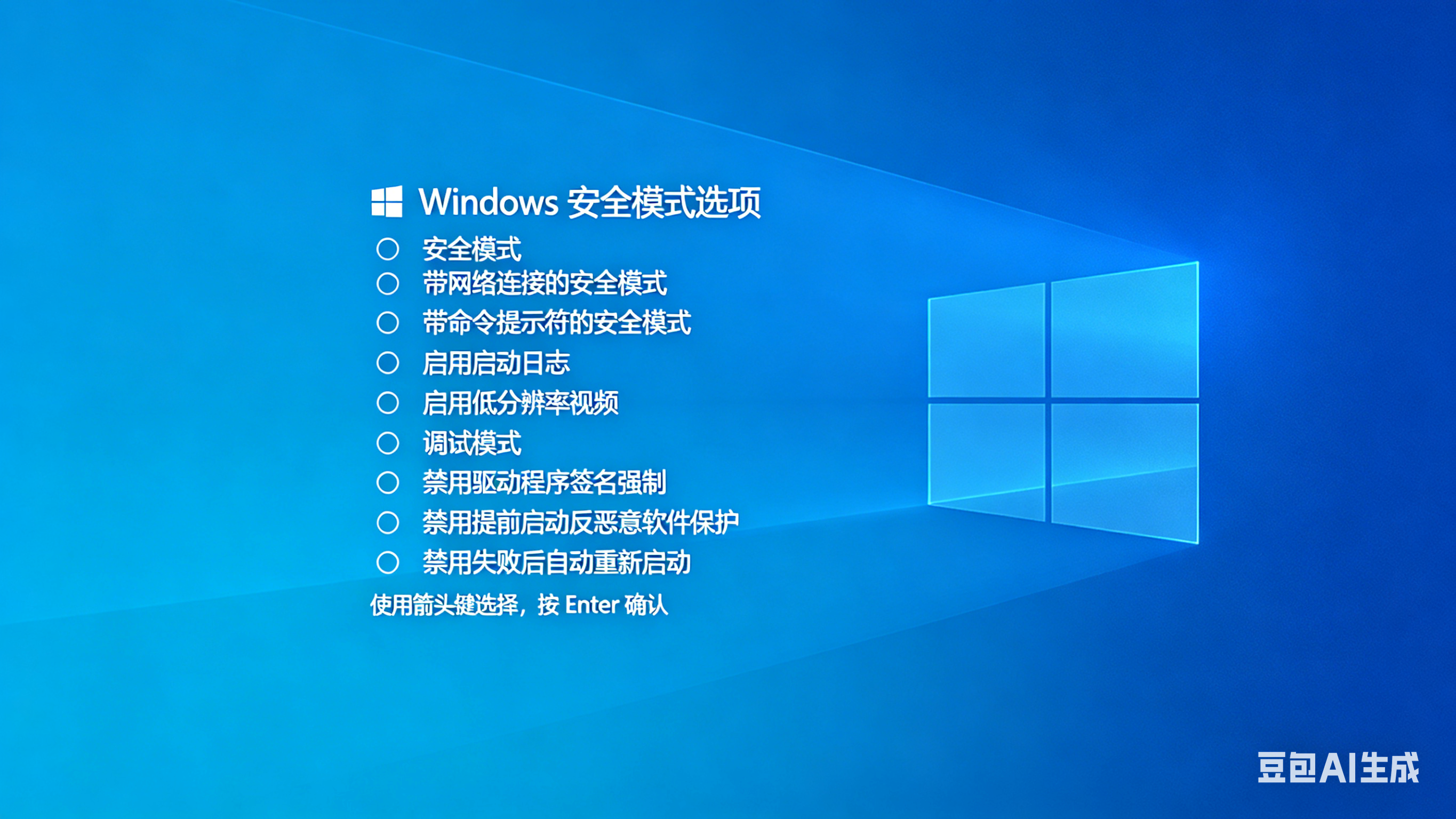 进入安全模式后做什么:
- 如果安全模式能正常进入,说明是驱动或软件冲突导致的蓝屏
- 可以卸载最近安装的驱动或软件(见第四步)
第三步:检查最近安装的软件/驱动
蓝屏最常见原因:新装的软件或驱动跟系统不兼容。
操作步骤:
- 进入安全模式后,打开”控制面板” → “程序和功能”
- 查看最近安装的程序(按安装日期排序)
- 卸载最近 1-2 周内安装的软件,特别是:
- 防火墙、杀毒软件(可能冲突)
- 系统优化软件
- 硬件驱动(显卡、声卡、网卡)
卸载后:重启电脑,看是否正常进入系统。
第四步:运行系统修复工具
Windows 自带修复工具,可以自动修复很多问题。
操作步骤:
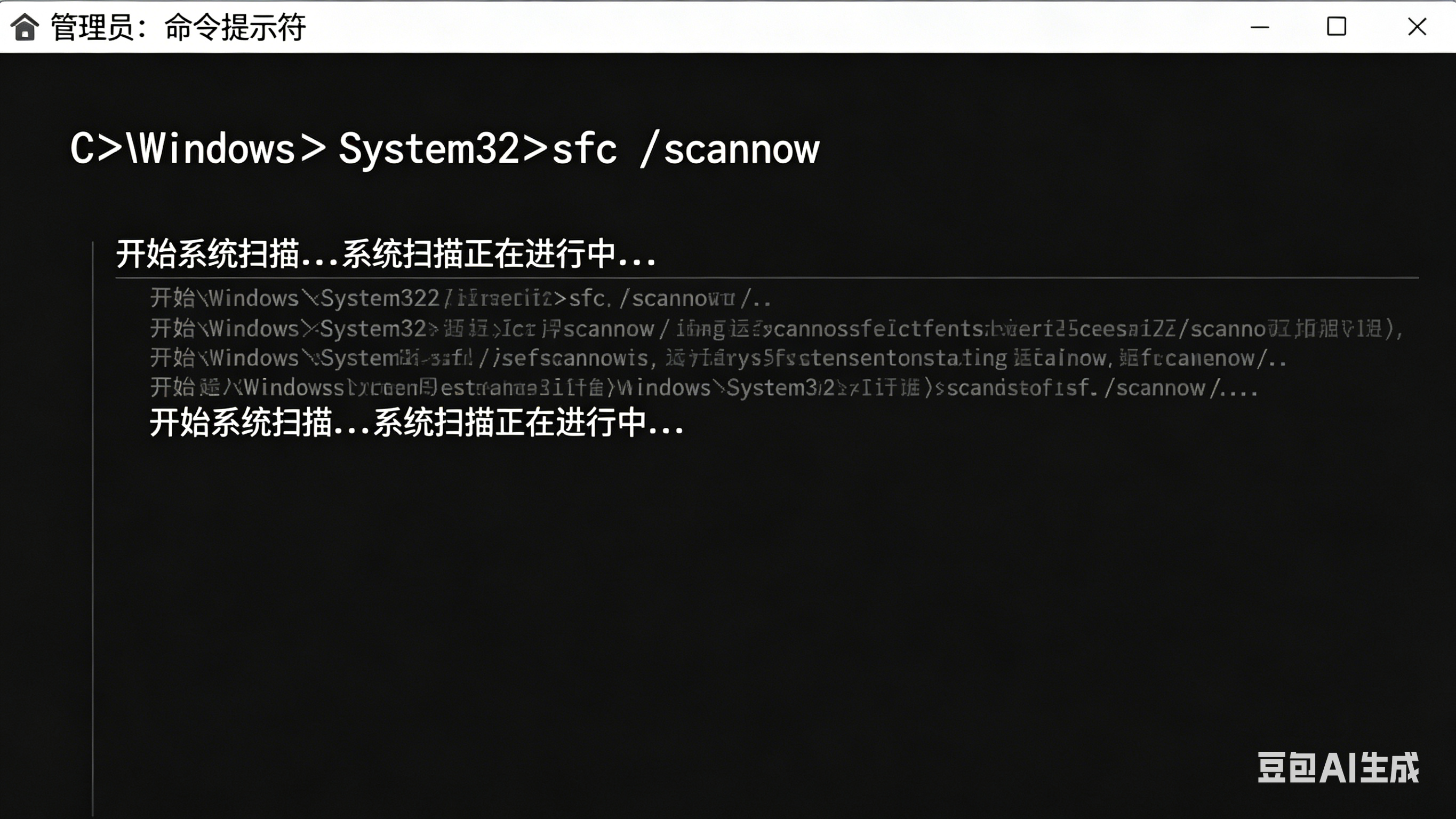
方法一:系统文件检查器(SFC)
- 按
Win + X,选择”命令提示符(管理员)”或”Windows PowerShell(管理员)” - 输入命令:
sfc /scannow - 等待扫描完成(约 5-10 分钟)
- 如果显示”修复成功”,重启电脑
 方法二:DISM 修复
- 在命令提示符中依次输入:
DISM /Online /Cleanup-Image /CheckHealth DISM /Online /Cleanup-Image /RestoreHealth - 等待修复完成(可能需要 10-20 分钟)
- 重启电脑
第五步:检查硬件
如果上述方法都无效,可能是硬件问题。小白可以用以下方法简单排查:
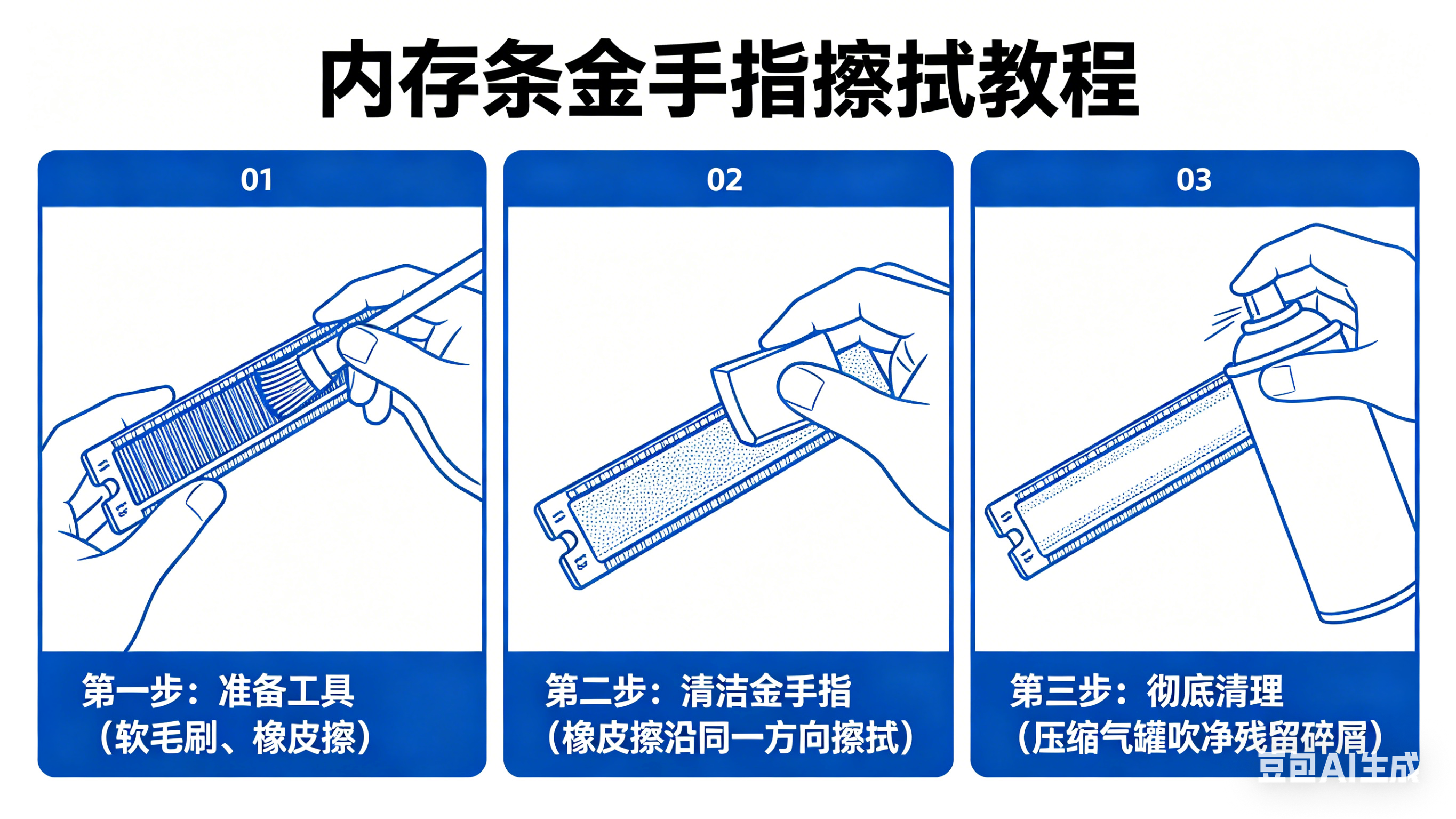
1. 检查内存条(最常见硬件故障)
症状:频繁蓝屏,代码为 MEMORY_MANAGEMENT 或类似。
操作步骤:
- 打开机箱,把内存条拔出来
- 用橡皮擦轻轻擦拭内存条金手指(金色接触部分)
- 重新插紧内存条(听到”咔嗒”声)
- 如果有多条内存,可以轮流测试:只插一条开机,看是否蓝屏
小白提示:如果擦拭后正常了,说明是接触不良。如果某条内存插上去就蓝屏,说明这条内存坏了。
 2. 检查硬盘
 2. 检查硬盘
症状:蓝屏代码为 KERNEL_DATA_INPAGE_ERROR,开机慢,文件丢失。
操作步骤:
- 打开命令提示符(管理员)
- 输入:
chkdsk C: /f /r - 提示”是否下次重启检查”,输入 Y
- 重启电脑,系统会自动检查硬盘(可能需要 1-2 小时)
小白提示:如果检查出大量坏道,建议备份数据,考虑换硬盘。
3. 检查显卡驱动
症状:玩游戏或看视频时蓝屏,代码为 DRIVER_IRQL_NOT_LESS_OR_EQUAL。
操作步骤:
- 进入安全模式
- 打开”设备管理器” → “显示适配器”
- 右键显卡,选择”卸载设备”
- 重启电脑,Windows 会自动安装通用驱动
- 如果正常,再去显卡官网下载最新稳定版驱动安装
注意:不要用第三方驱动软件安装驱动,容易冲突。
四、常见蓝屏场景及解决办法
场景一:玩游戏时突然蓝屏
原因分析:
- 显卡驱动不兼容
- 显卡过热
- 内存不足
解决办法:
- 更新显卡驱动(去官网下载稳定版,不要用最新测试版)
- 检查显卡散热:清理灰尘,确保风扇正常转动
- 降低游戏画质,减少内存占用
场景二:开机就蓝屏,进不去系统
原因分析:
- 系统文件损坏
- 硬盘故障
- 内存条松动或损坏
解决办法:
- 尝试进入安全模式(见第三步)
- 如果安全模式进不去,用 Windows 安装盘/U 盘启动
- 在启动菜单选择”修复计算机” → “命令提示符”
- 运行
sfc /scannow和chkdsk C: /f /r - 如果修复无效,考虑重装系统
场景三:安装新软件后蓝屏
原因分析:
- 软件跟系统不兼容
- 软件修改了系统关键文件
解决办法:
- 进入安全模式,卸载刚装的软件
- 运行
sfc /scannow修复系统文件 - 如果是杀毒软件/防火墙导致的,建议换其他品牌
场景四:蓝屏后自动重启,看不到错误代码
原因分析:
- 系统设置为”自动重启”
解决办法:
- 进入系统后,按
Win + R,输入sysdm.cpl - 点击”高级”标签 → “启动和故障恢复” → “设置”
- 取消勾选”系统失败:自动重新启动”
- 下次蓝屏时就能看到完整代码,方便排查
场景五:蓝屏代码显示 0x000000ED
原因分析:
- 硬盘分区表损坏
- 病毒感染
解决办法:
- 用 Windows 安装盘启动
- 进入”修复计算机” → “命令提示符”
- 运行
chkdsk C: /f /r - 如果无效,可能需要修复分区表或重装系统
五、预防蓝屏的小技巧
蓝屏虽然常见,但日常使用中注意以下几点,可以大大减少蓝屏概率:
1. 定期清理系统垃圾
- 用系统自带的”磁盘清理”工具
- 不要装一堆优化软件,容易冲突
2. 驱动更新要谨慎
- 显卡驱动去官网下载,不要用第三方工具
- 不要频繁更新驱动,稳定版就够了
3. 不要乱装软件
- 从正规渠道下载软件
- 安装时看清选项,不要装捆绑软件
4. 定期检查硬件
- 每半年清理机箱灰尘(影响散热)
- 内存条金手指定期擦拭
5. 备份重要数据
- 硬盘故障前往往会有征兆(开机慢、文件丢失)
- 定期备份到移动硬盘或云盘
六、什么时候该找专业人士?
以下情况建议找电脑维修店或懂技术的朋友帮忙:
- ✅ 多次尝试修复无效
- ✅ 硬盘检测出大量坏道
- ✅ 内存条多条都蓝屏(可能是主板问题)
- ✅ 蓝屏代码为
WHEA_UNCORRECTABLE_ERROR(硬件严重故障) - ✅ 自己不敢拆卸硬件
总结:蓝屏修复的核心思路
记住这个流程,下次蓝屏不慌:
- 先重启 —— 90% 的临时故障能解决
- 进安全模式 —— 排查驱动/软件冲突
- 卸载可疑软件 —— 最近安装的程序最可疑
- 运行系统修复 ——
sfc /scannow是神器 - 检查硬件 —— 内存条最容易出问题
一句话总结:蓝屏不是电脑报废,而是系统在”求救”。先排查软件,再检查硬件,大部分问题都能自己搞定。
觉得有用?收藏起来,下次蓝屏不慌张!有问题也可以在评论区留言,我来帮你解答。
