

家里网线断了、搬家要重新布线、想自己做一根更短的网线……这时候你会发现,网线接水晶头其实是个很实用的技能。
很多人觉得这是”专业电工才懂的事”,其实没那么复杂。只要知道网线种类、搞懂线序规则、买几块钱的工具,小白也能 10 分钟学会。
今天就给你讲清楚:网线有哪些种类、水晶头怎么接、怎么测试接好没接好。看完这篇,你自己在家就能搞定。
一、先搞懂网线基础知识
1. 网线是什么?
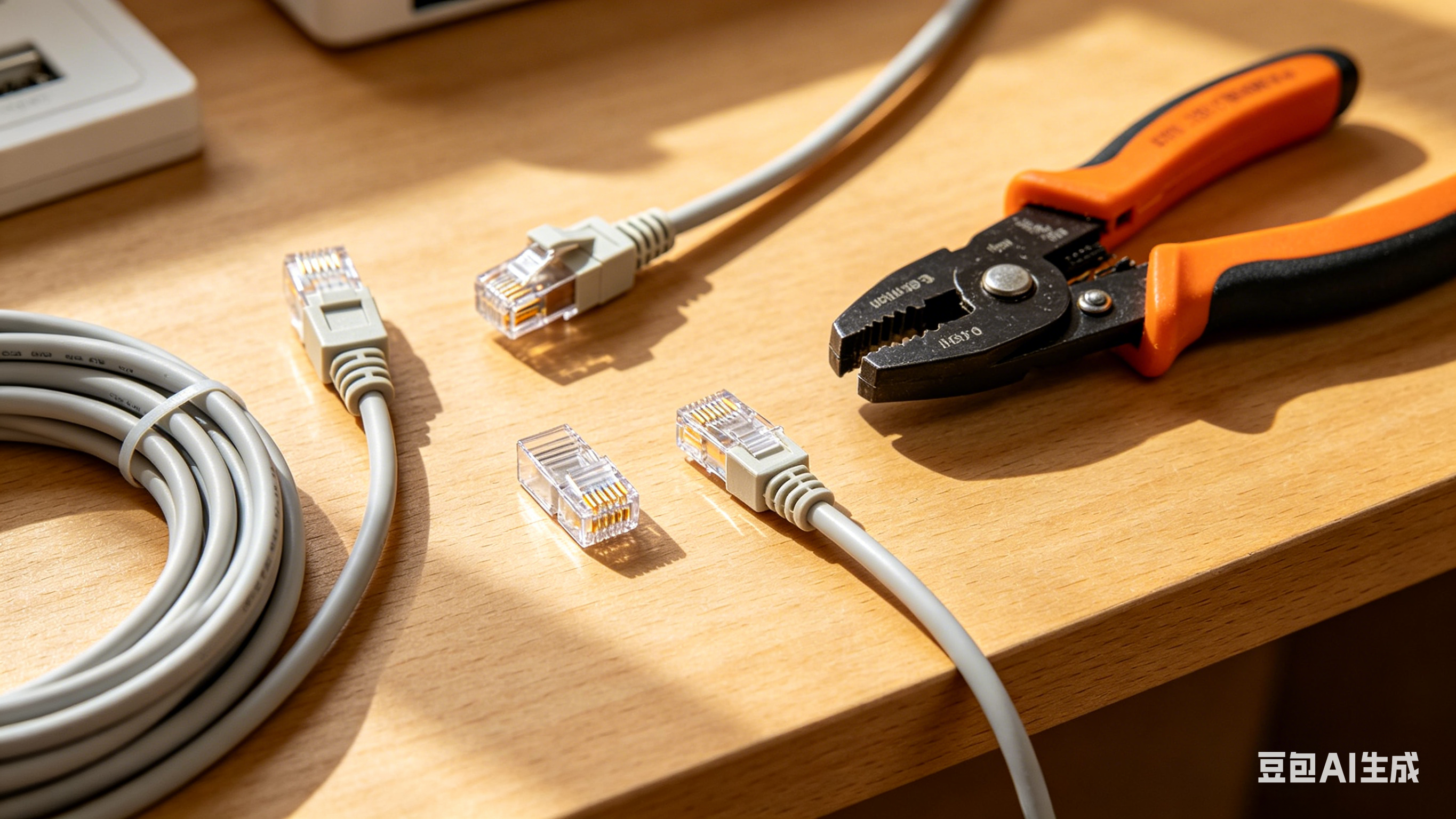
网线,学名”双绞线”,是用来连接电脑、路由器、交换机等设备的线缆。
为什么叫”双绞线”?因为里面的线是两根两根绞在一起的。这样绞起来能减少信号干扰,让网速更稳定。
2. 网线里面有几根线?
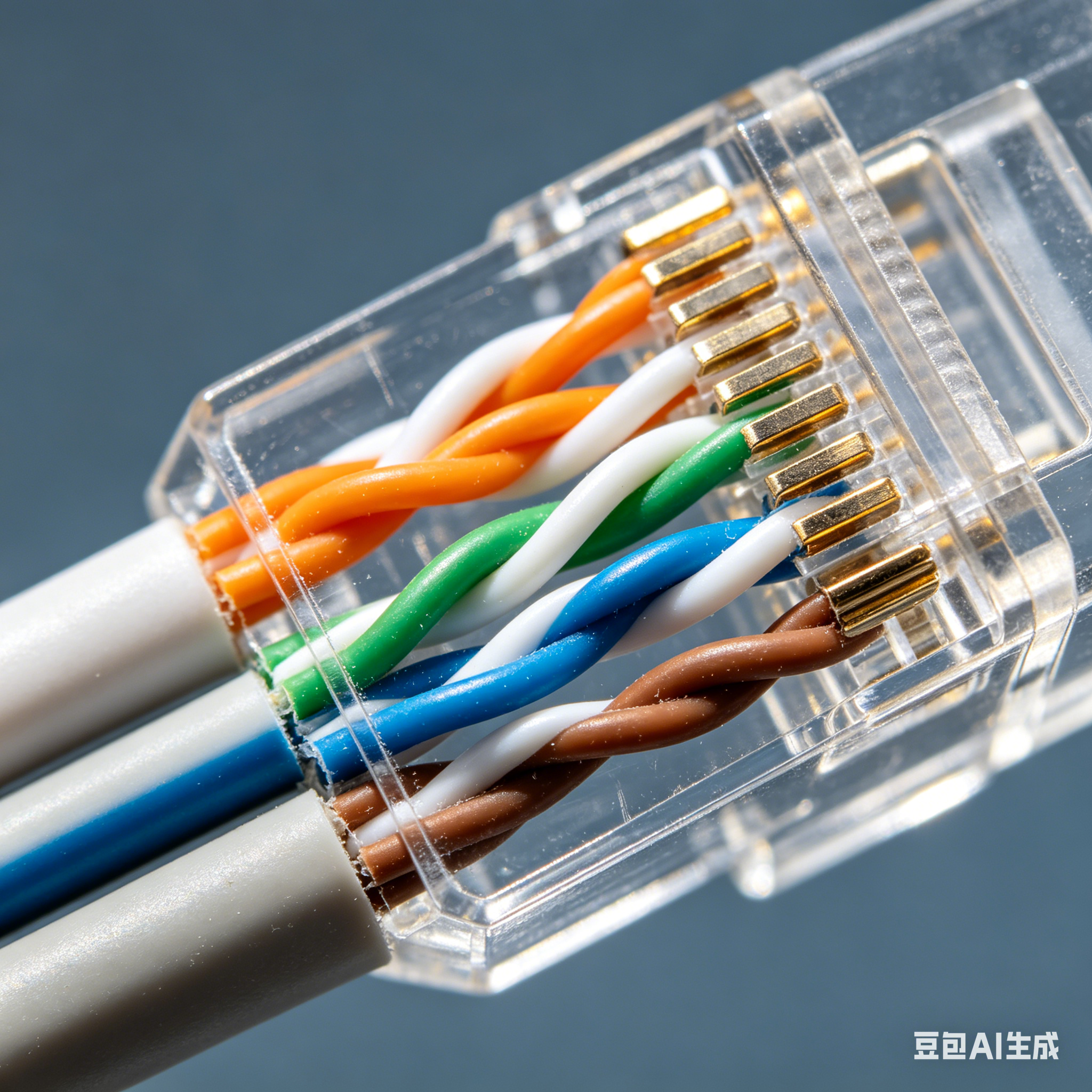
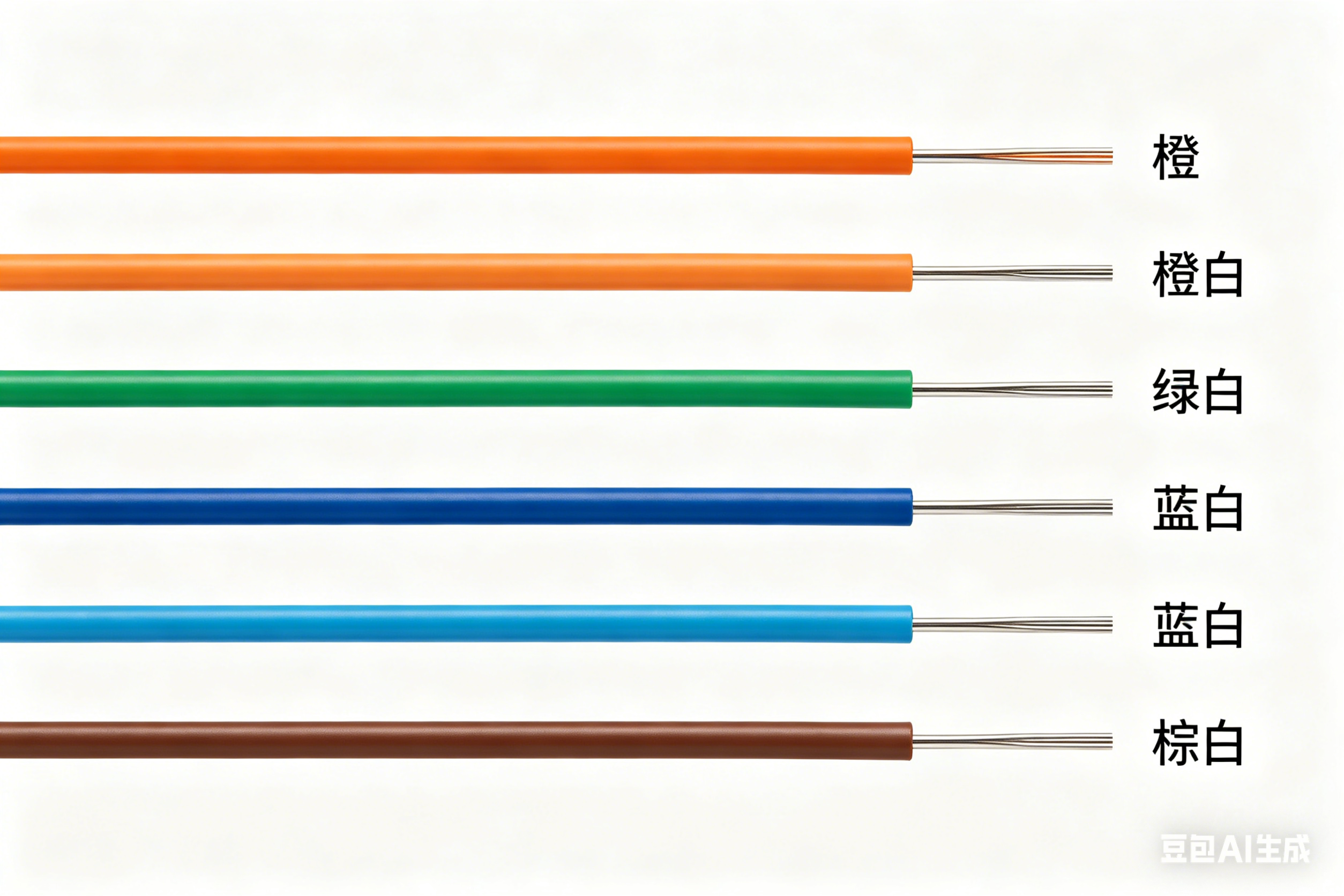
普通家用网线里面有 8 根细线,分成 4 对:
- 橙色对(橙白 + 橙)
- 绿色对(绿白 + 绿)
- 蓝色对(蓝白 + 蓝)
- 棕色对(棕白 + 棕)
每对线绞在一起,外面还有一层保护皮包裹。
 3. 网线种类怎么分?
 3. 网线种类怎么分?
网线按”类别”划分,常见的有:
| 种类 | 名称 | 最高速度 | 适用场景 | 价格参考 |
|---|---|---|---|---|
| Cat5 | 五类线 | 100Mbps | 已淘汰,不建议买 | 很便宜 |
| Cat5e | 超五类线 | 1000Mbps | 家用足够,性价比高 | 1-2 元/米 |
| Cat6 | 六类线 | 1000Mbps | 家用推荐,信号更稳 | 2-3 元/米 |
| Cat6a | 超六类线 | 10Gbps | 高端家用、小型办公 | 3-5 元/米 |
| Cat7 | 七类线 | 10Gbps | 专业机房、数据中心 | 5-10 元/米 |
小白选购建议:
- 家里用:买 六类线(Cat6),够用又不太贵
- 追性价比:买 超五类(Cat5e),百兆宽带完全够
- 未来升级:买 超六类(Cat6a),支持万兆网络
网线外皮上会印着类别,比如 CAT6 就是六类线。买的时候看一眼就行。
4. 水晶头是什么?
 4. 水晶头是什么?
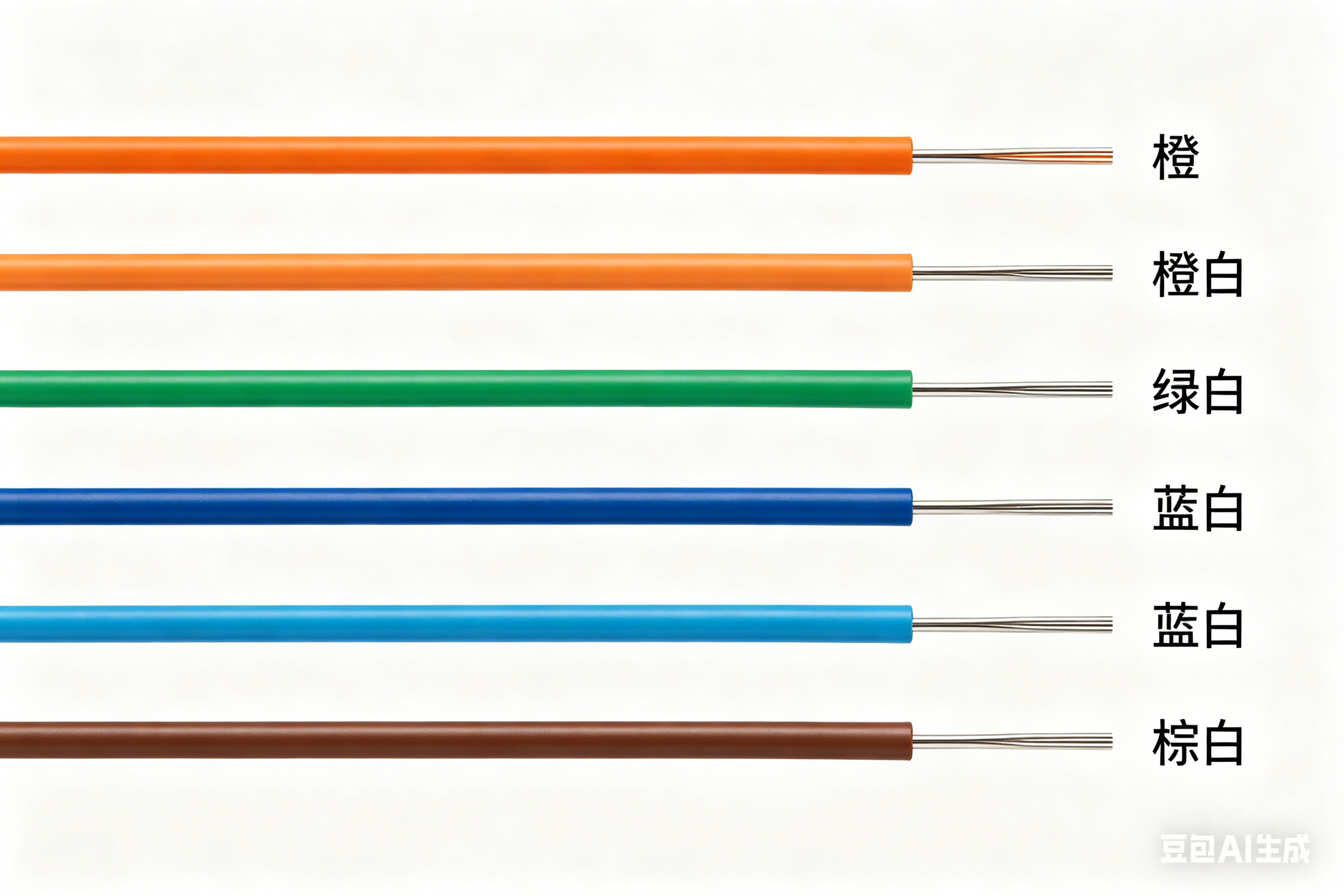
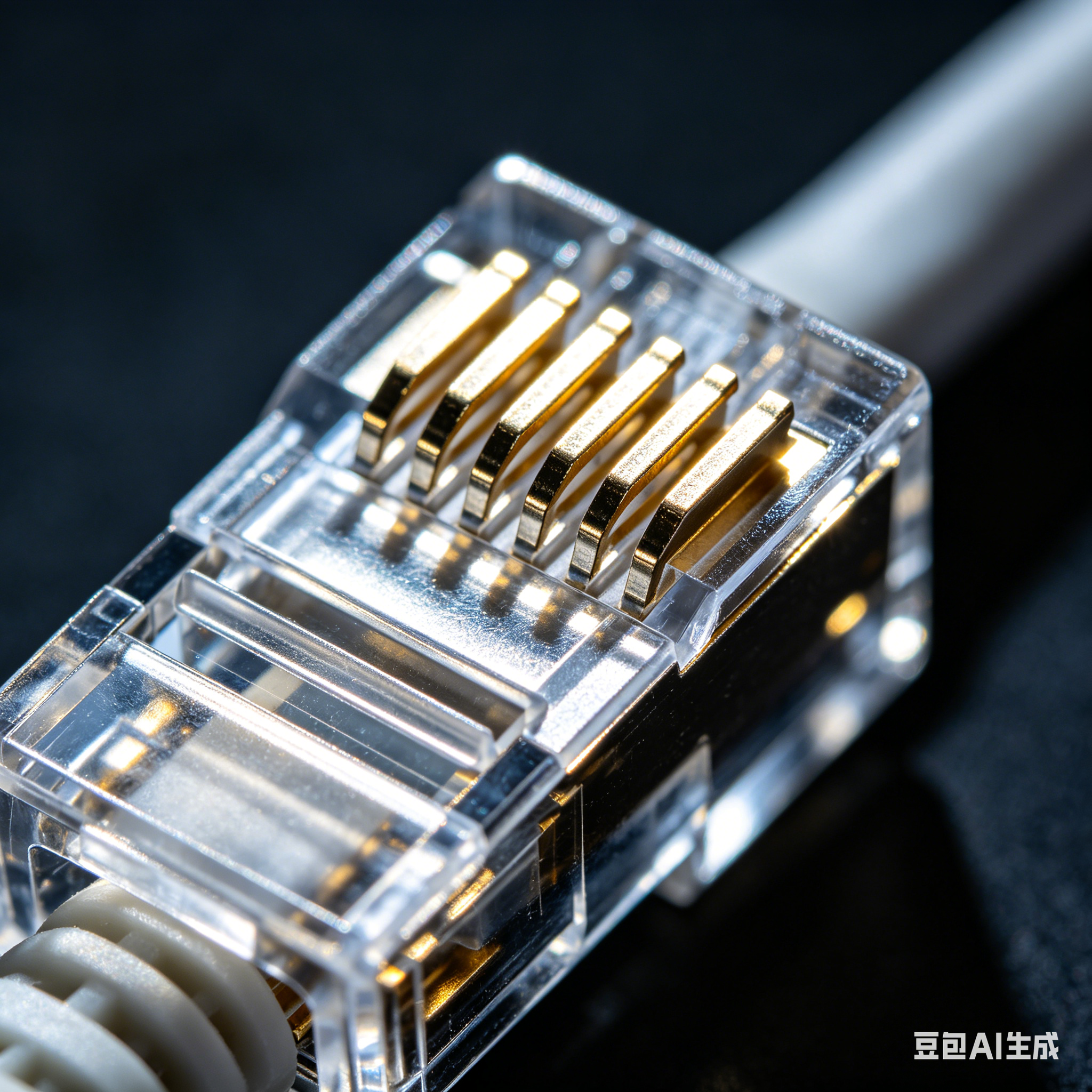
水晶头,学名 RJ45 连接器,是网线两端那个透明的塑料接头。
长得像个扁平的小盒子,上面有 8 个金属片,插进路由器或电脑的网口就能连通。
水晶头很便宜,一个大概 0.5-1 元,建议多买几个备用,新手第一次接容易失败。
二、接水晶头需要的工具
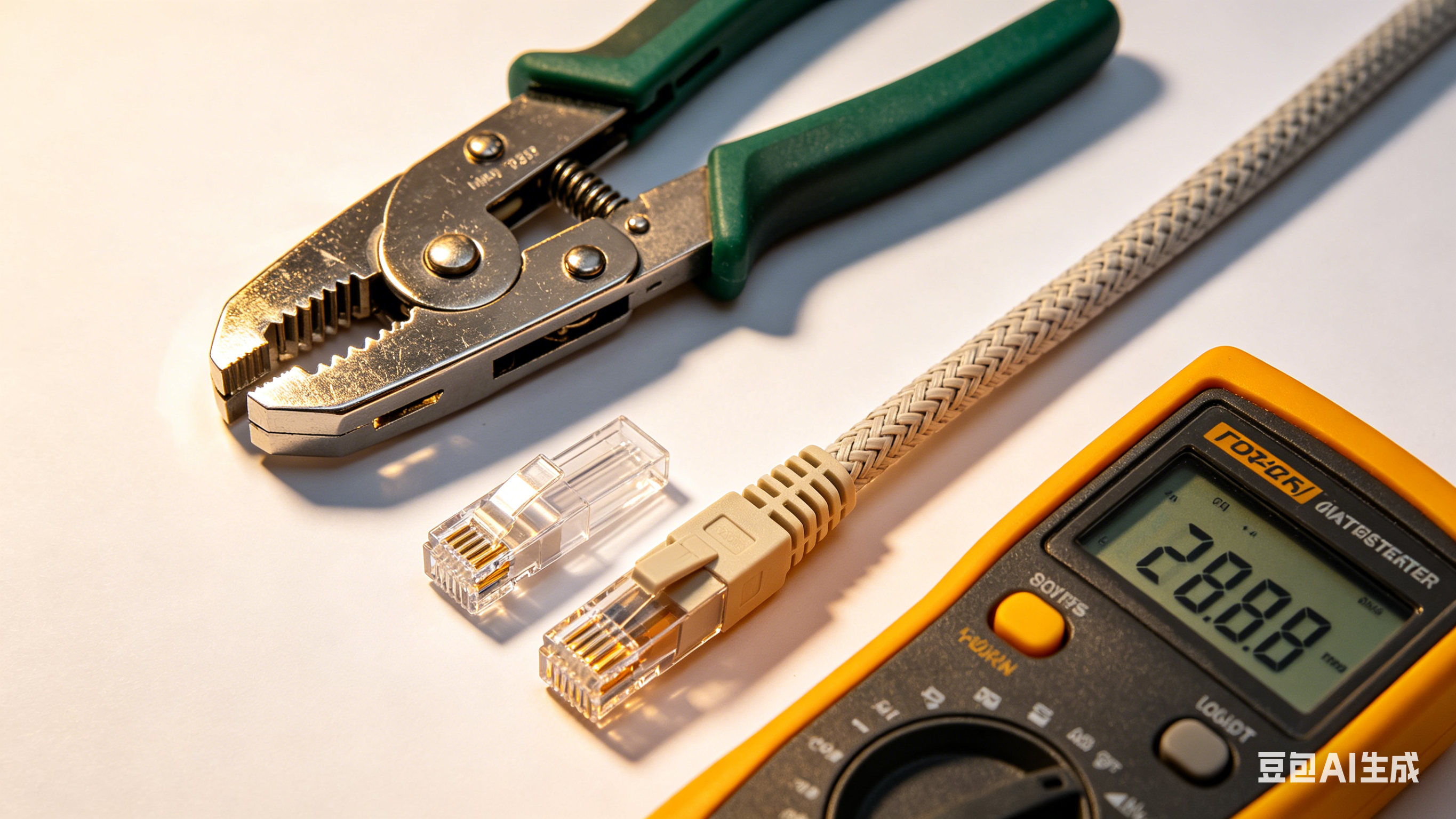
必备工具:
① 网线钳
专用工具,一把大概 15-30 元。用来剪线、剥皮、压水晶头。
买那种带三个功能的:剪线口、剥线口、压线口。别买太便宜的,压不紧容易接触不良。
② 水晶头
透明塑料接头,一个 0.5-1 元。建议买 带护套的,多一个塑料套保护,不容易断。
③ 网线
上文提到的五类/六类线,按需要买长度。
可选工具:
④ 网线测试仪
两个小盒子,插上接好的网线,灯亮了说明接通了。一个大概 10-20 元。
新手建议买一个,不然接完了不知道有没有接好。
三、接水晶头的核心知识:线序
网线里的 8 根线,接进水晶头是有顺序的,不能随便插。这个顺序叫 “线序”。
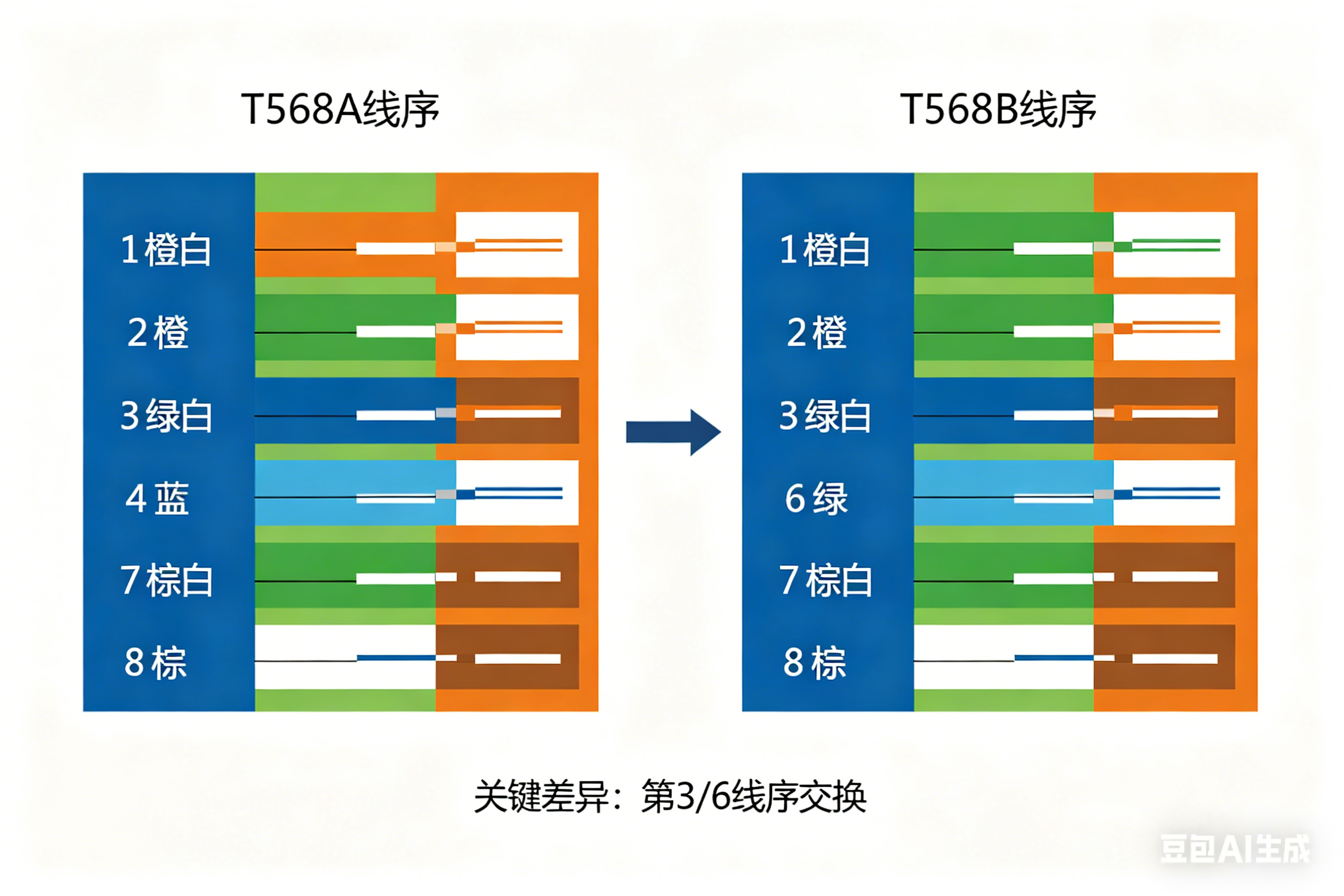
有两种标准线序:
T568B 标准(常用,推荐)
顺序是:橙白、橙、绿白、蓝、蓝白、绿、棕白、棕
记忆口诀:“橙绿蓝棕,浅色在前”——先把橙绿蓝棕四组排好,每组浅色线放在前面,但蓝绿要互换位置。
T568A 标准(少用)
顺序是:绿白、绿、橙白、蓝、蓝白、橙、棕白、棕
就是 T568B 的橙绿互换。
用哪种标准?
家用网线都用 T568B,两头都用这个顺序。路由器、电脑、交换机都是按这个标准设计的。
简单说:记住 T568B 就够了,T568A 可以忽略。
四、接水晶头详细步骤(小白保姆级教程)
准备工作
准备好网线、水晶头、网线钳。找个光线好的地方坐下,桌子铺张纸(方便看清线)。
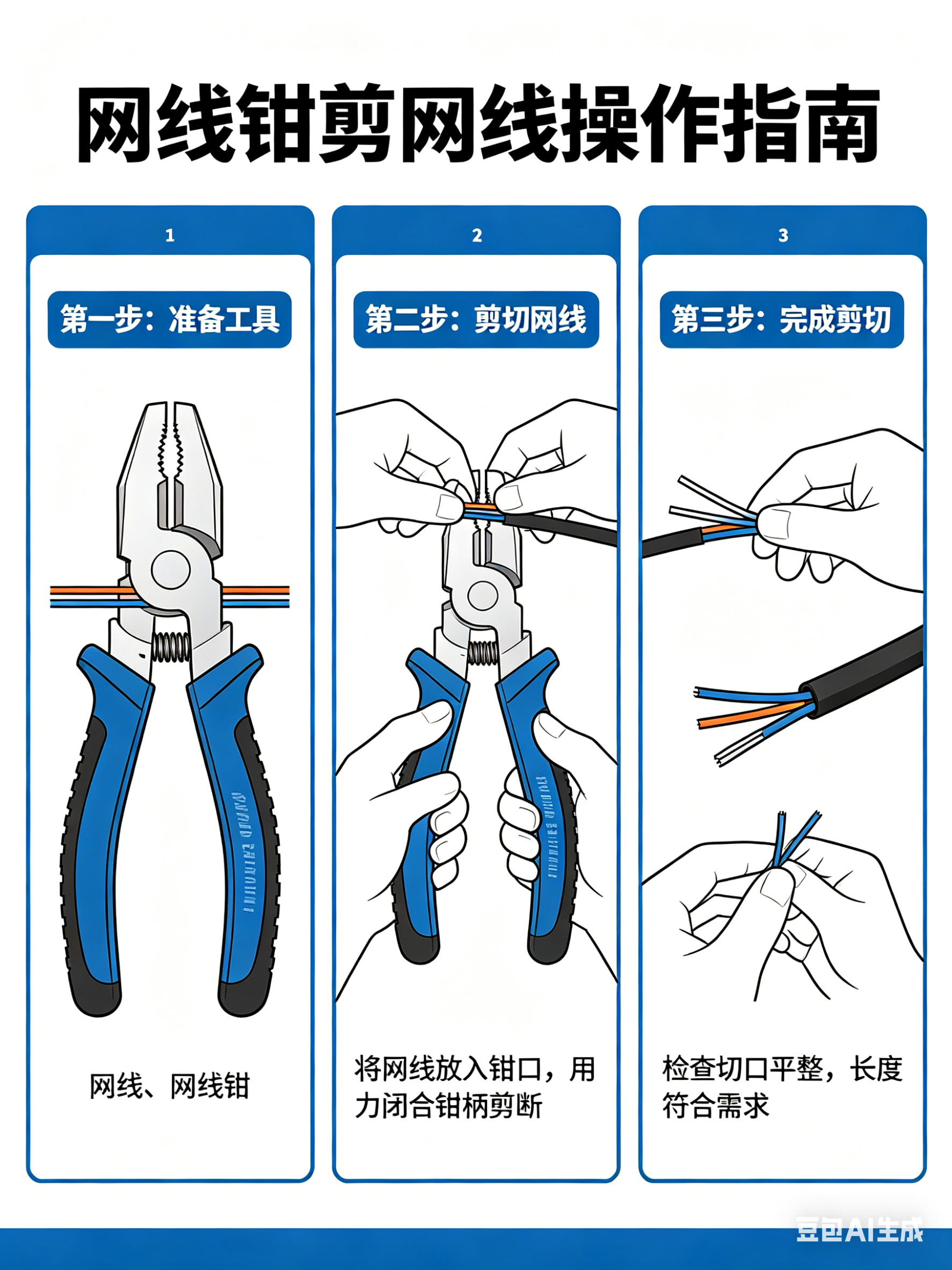
第一步:剪线
用网线钳的 剪线口,把网线剪成需要的长度。
建议多留 2-3 厘米,后面剥皮压线会消耗一部分。
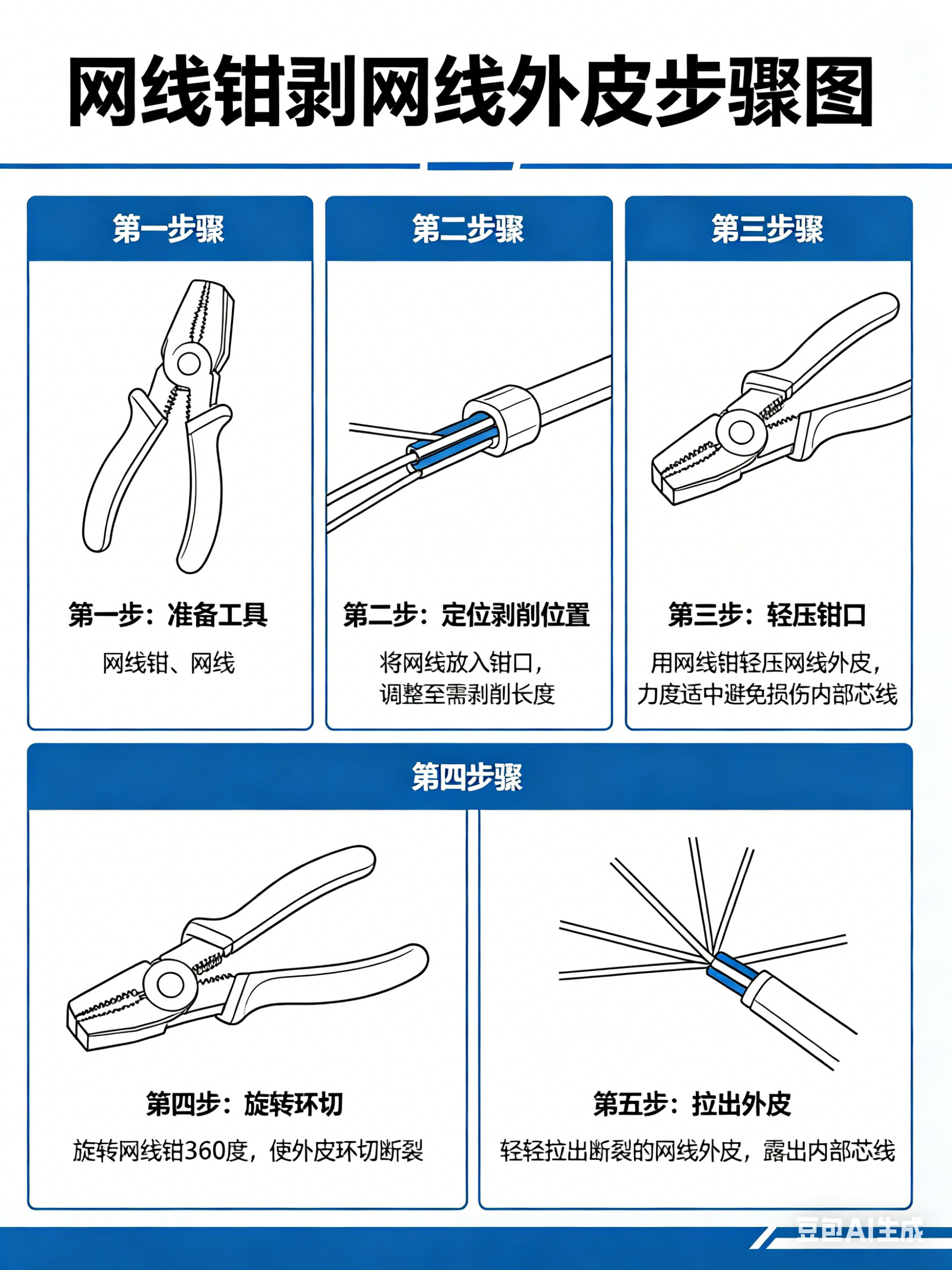
第二步:剥外皮
用网线钳的 剥线口(那个半圆形的口),把网线外皮剥掉约 2-3 厘米。
操作方法:把网线放进剥线口,轻轻转一圈,然后往外拉,外皮就下来了。
⚠️ 注意:别太用力,会剪断里面的细线。新手可以先试几次找手感。
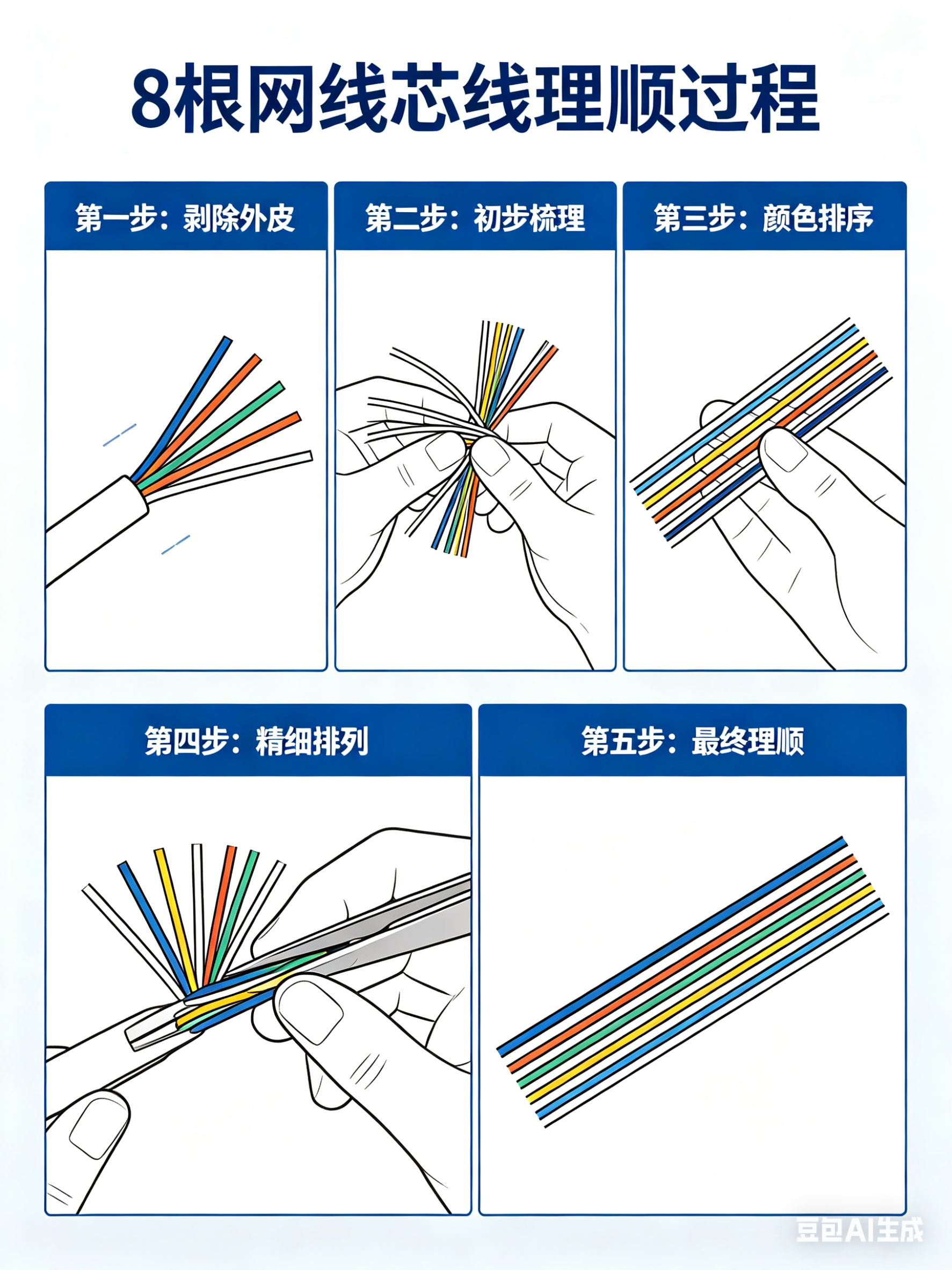
第三步:解开绞线
剥掉外皮后,你会看到 4 对绞在一起的细线。
把它们全部解开、理顺,变成 8 根平行的线。
第四步:按线序排列
按照 T568B 标准,把 8 根线排成这个顺序:
1. 橙白(浅橙色)
2. 橙(橙色)
3. 绿白(浅绿色)
4. 蓝(蓝色)
5. 蓝白(浅蓝色)
6. 绿(绿色)
7. 棕白(浅棕色)
8. 棕(棕色)小白技巧:
- 先按颜色分组:橙、绿、蓝、棕
- 每组浅色线放前面
- 然后把蓝色组和绿色组中间两根互换(第 3-6 位调整)
排好后,用手捏住,别让顺序乱了。
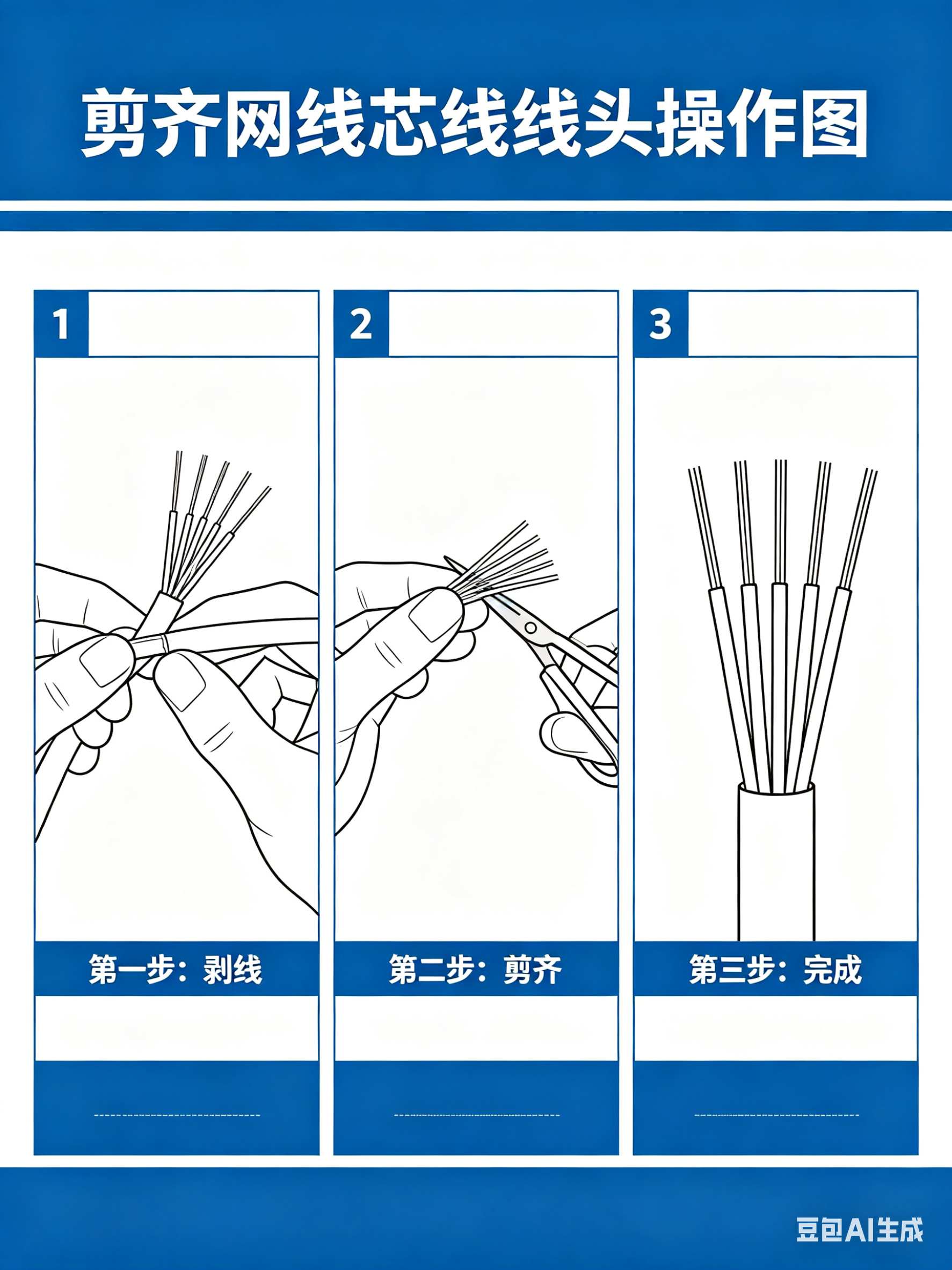
第五步:剪齐线头
8 根线排好后,用网线钳把线头剪齐。
剪成大约 1.5 厘米 长度,让 8 根线长度一致。
⚠️ 关键:一定要齐,长短不一会导致有的线接触不到金属片。
第六步:插入水晶头
拿一个水晶头,金属片朝上、塑料弹片朝下。
把排好的 8 根线,一根一根插进水晶头的 8 个槽位里。
插的时候要仔细,确保每根线都顶到槽的最里面。
怎么检查?看水晶头前端,8 根线的铜芯应该在槽里可见,没有缩进去。
第七步:压线
把插好线的水晶头放进网线钳的 压线口。
用力压下去,听到”咔”一声就压好了。
压完检查:水晶头上的 8 个金属片应该都压下去了,紧紧咬住里面的线。
第八步:另一头重复
网线另一头,用同样的方法接一个水晶头,线序也用 T568B。
两头接好后,一根网线就完成了。
五、测试网线是否接好
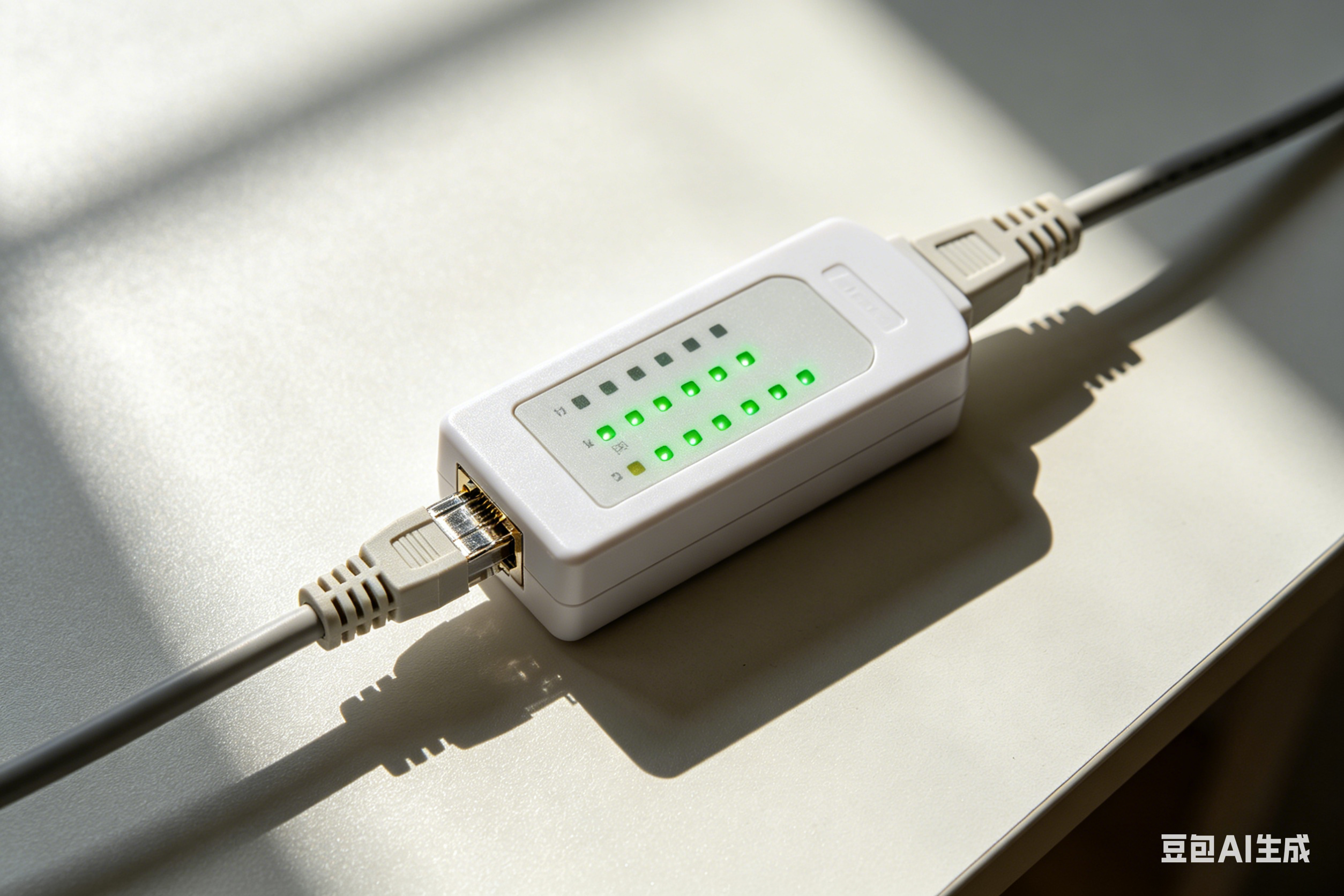
方法一:用测试仪(推荐)
把网线两头分别插进测试仪的两个盒子。
打开开关,两边盒子上的 8 个灯会依次亮起。
如果 8 个灯全亮,且顺序一致(1-8 对应),说明接好了。
如果有灯不亮,或者两边灯顺序不对应,说明有根线接错了或接触不良,需要剪掉重接。
方法二:直接使用测试
 方法二:直接使用测试
把网线一头插路由器,一头插电脑。
看电脑网络图标,如果显示”已连接”,说明接通了。
也可以测网速,打开测速网站,看看网速正常不。
六、常见失败原因和解决方法
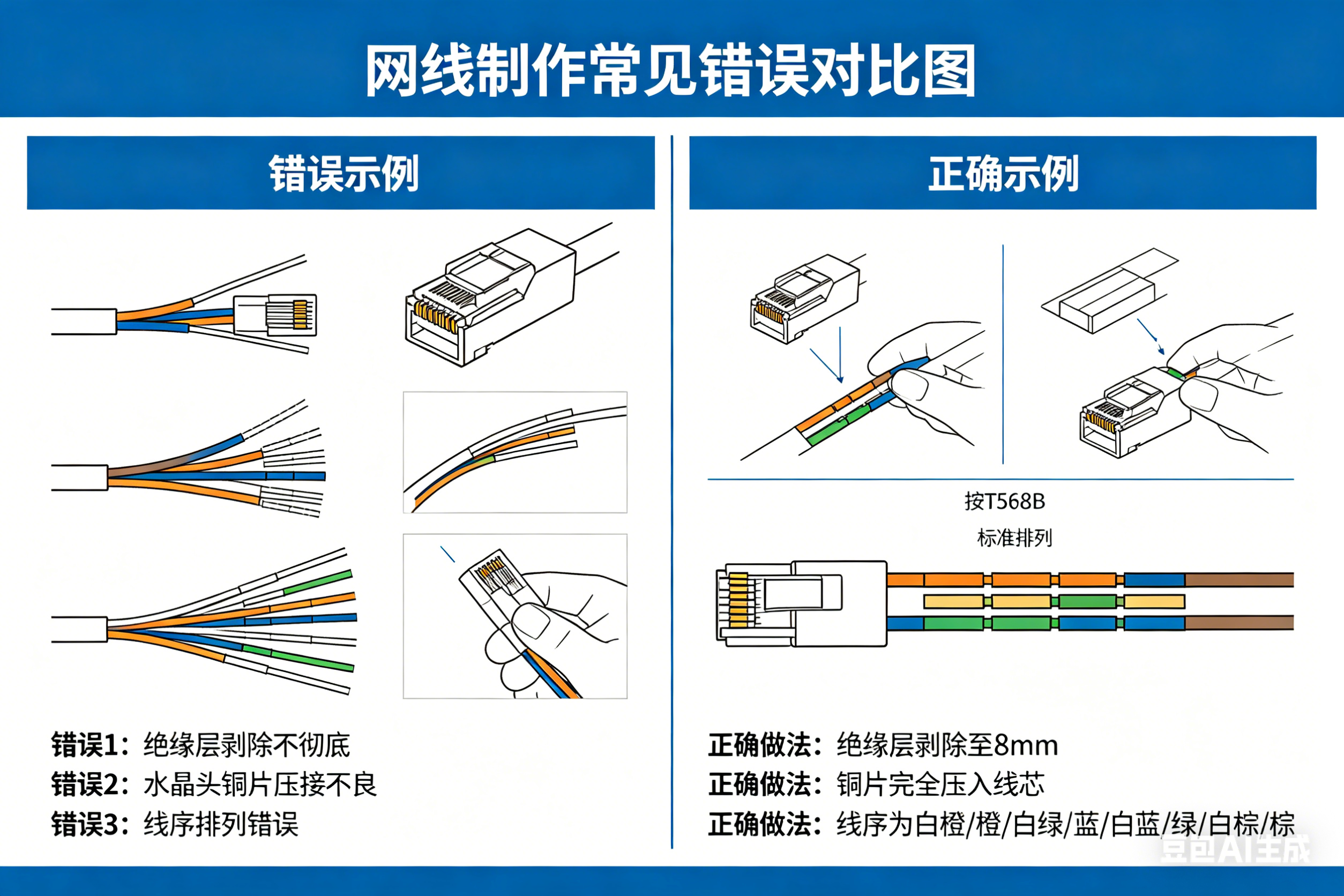
失败原因一:线序排错
表现:测试仪灯顺序不对,有的灯不亮。
解决:剪掉水晶头,重新排列线序,仔细对照 T568B 标准。
失败原因二:线没插到底
表现:灯不亮或时亮时不亮,接触不良。
解决:剪掉重接,插线时用力推到底,检查铜芯是否可见。
失败原因三:线头不齐
表现:有的线接触不到金属片。
解决:重接时一定要把 8 根线剪齐再插。
失败原因四:压线不紧
表现:轻轻一拉线就出来了。
解决:压线时要用力,确保金属片完全压下去。
七、小白常见问题解答
Q1:网线最长能接多长?
家用网线最长 100 米。超过 100 米信号会衰减,网速变慢甚至断连。
如果家里需要超过 100 米的布线,建议中间加个交换机或路由器。
Q2:网线可以接在一起延长吗?
不建议直接把两根网线拧在一起延长,接触不良、信号衰减、容易断。
正确做法是用 耦合器(一个小转接头),把两根接好水晶头的网线连起来。耦合器几块钱一个。
Q3:网线弯折会影响网速吗?
网线可以弯曲,但不能 死折(折成 90 度死角)或 绕圈太多。
正常走线、适度弯曲没问题。绕圈太多会产生干扰,影响信号。
Q4:户外布线用什么网线?
户外要用 室外专用网线,外皮更厚、防水防晒。
普通室内网线放户外,半年就老化开裂了。
Q5:为什么有的网线只有 4 根线?
早期百兆网络只用 4 根线传输数据,但现在千兆网络需要 8 根线全部接通。
如果你家宽带是百兆(100Mbps),接 4 根线也能用,但建议接满 8 根,方便以后升级千兆。
八、总结
网线接水晶头,其实就是 8 根线按顺序插进接头再压紧。
看起来复杂,实际操作几次就熟练了。
记住这几个关键点:
- 线序用 T568B:橙白、橙、绿白、蓝、蓝白、绿、棕白、棕
- 线头要剪齐:长短一致才能都接触到位
- 插线要到底:铜芯要在槽里可见
- 压线要用力:确保金属片咬住线
工具成本也就 30 块左右,学会了以后家里网线问题自己就能解决,省得找人上门。
附录:网线线序速查表
T568B 标准(家用推荐)
| 位置 | 颜色 | 简记 |
|---|---|---|
| 1 | 橙白 | 橙浅 |
| 2 | 橙 | 橙 |
| 3 | 绿白 | 绿浅 |
| 4 | 蓝 | 蓝 |
| 5 | 蓝白 | 蓝浅 |
| 6 | 绿 | 绿 |
| 7 | 棕白 | 棕浅 |
| 8 | 棕 | 棕 |
记忆口诀:橙绿蓝棕,浅在前,蓝绿换。
