

Windows 自动更新有多烦人?
半夜写文档,突然弹窗说”系统将在 10 分钟后重启”;开会时笔记本自动更新,愣是卡了半小时;玩游戏关键时刻,后台偷偷下载更新,帧数直接腰斩……
更崩溃的是,你明明在设置里关了自动更新,过几天它又偷偷打开了。
今天就给你 3 种真正能永久关闭 Windows 更新的方法,从最简单到最彻底,小白也能 5 分钟搞定。
方法一:通过服务管理器关闭(推荐,最稳妥)
这个方法最可靠,Windows 系统服务级别关闭,不会自己恢复。
操作步骤:
第一步:打开服务管理器
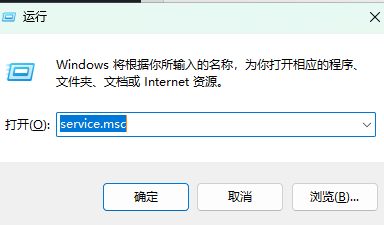
同时按键盘上的 Win + R 键(Win 键就是那个微软徽标键),会弹出一个”运行”窗口。
在窗口里输入 services.msc,然后点”确定”。
第二步:找到 Windows Update 服务
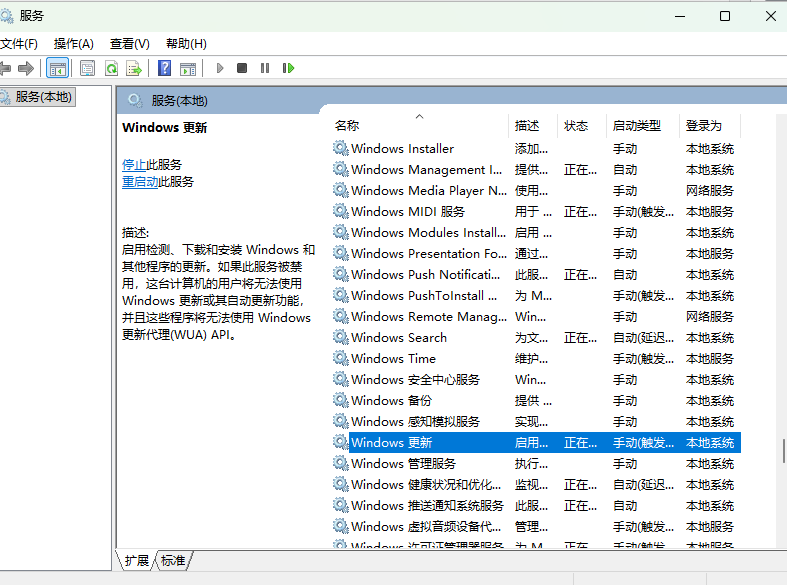
会打开一个服务列表窗口,里面有很多项目。别慌,慢慢往下找,找到名字叫 “Windows Update” 的那一项。
要是列表太长找不到,可以在右边随便点一下,然后直接按键盘 W 键,会自动跳到 W 开头的服务,这样快多了。
 第三步:禁用这个服务
找到”Windows Update”后,双击它。
会弹出一个属性窗口,找到”启动类型”这一项,把下拉框改成 “禁用”。
然后点下面的”停止”按钮,等服务状态变成”已停止”后,点”确定”保存。
搞定!Windows Update 服务已经被彻底禁用了,不会再自动启动。

方法二:通过注册表修改(稍微复杂,但更彻底)
如果方法一不管用(有些系统版本会自动恢复服务),可以用这个注册表方法,从系统底层切断更新。
⚠️ 注意:注册表是 Windows 的核心配置文件,改错了可能影响系统稳定性。建议先备份注册表(后面会教你)。
操作步骤:
第一步:打开注册表编辑器
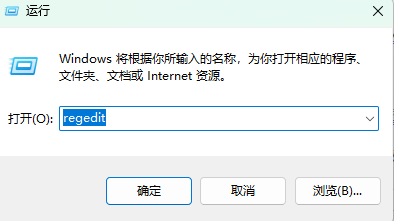
按 Win + R,输入 regedit,点”确定”。
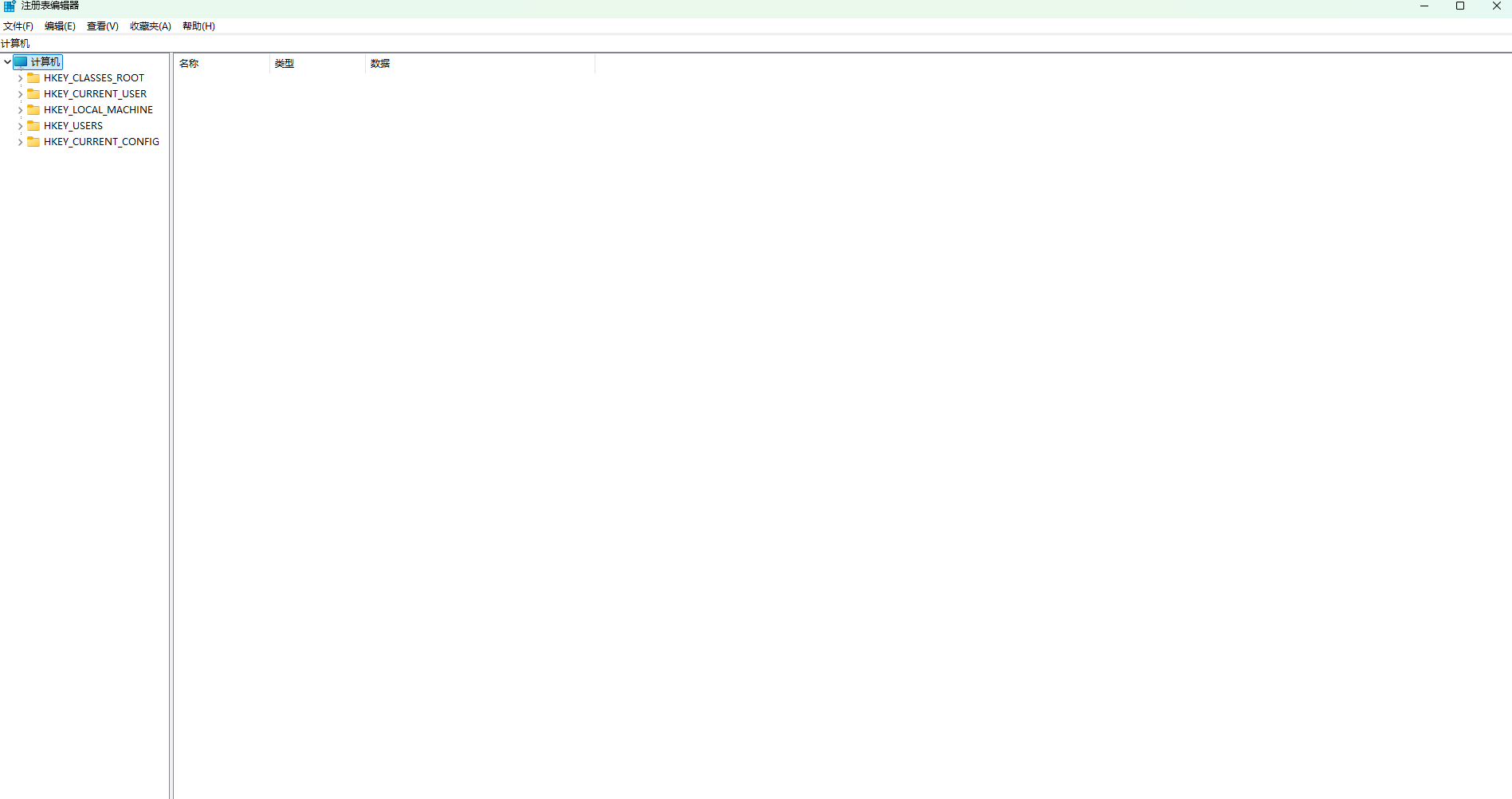
会弹出注册表编辑器窗口,左边是一堆文件夹式的目录树。
 第二步:找到更新控制项
按这个路径一层层展开:
HKEY_LOCAL_MACHINE
→ SOFTWARE
→ Policies
→ Microsoft
→ Windows
→ WindowsUpdate
→ AU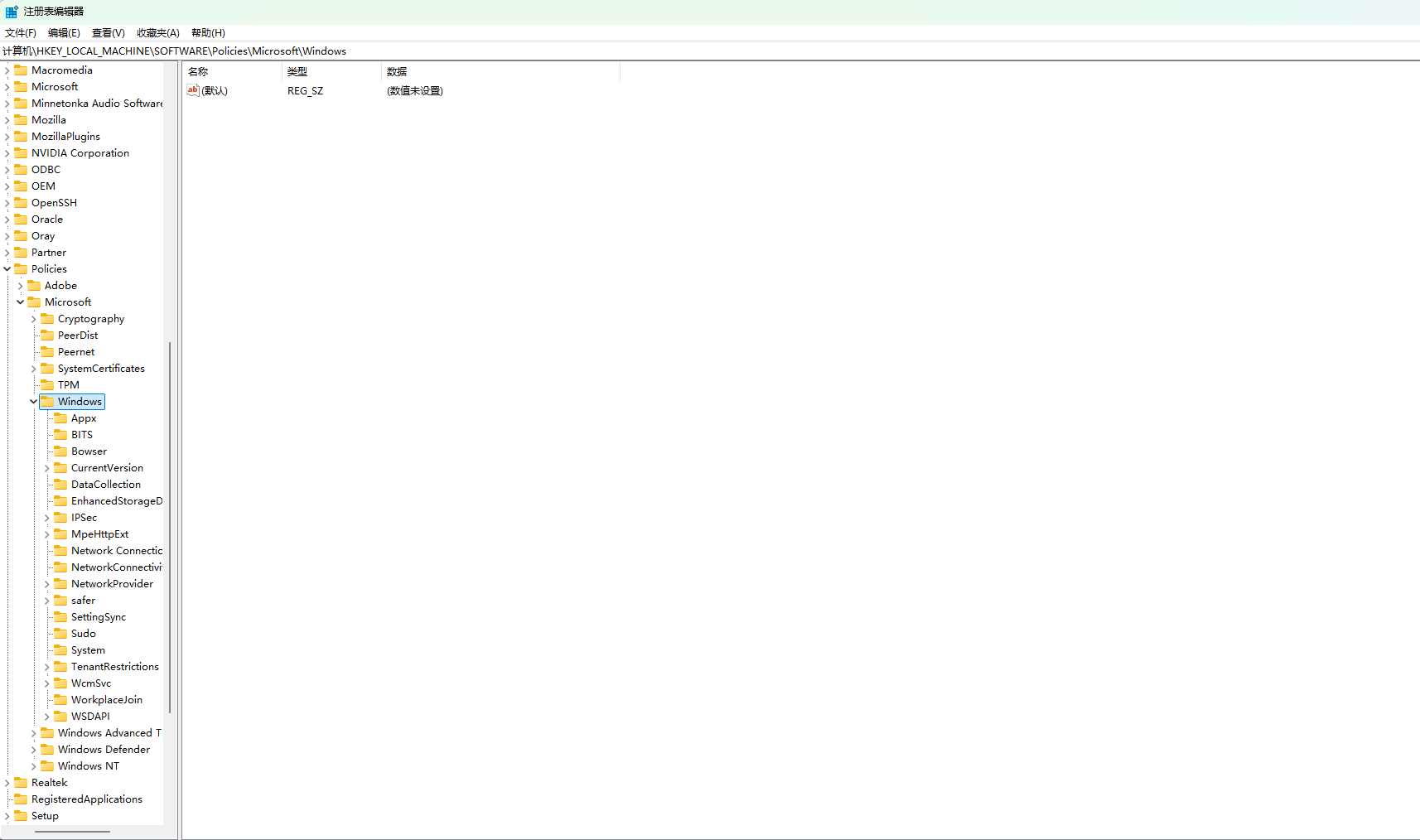 要是找不到
要是找不到 WindowsUpdate 或 AU 这两层,就手动新建:
右键点上一级文件夹 → 新建 → 项 → 命名为 WindowsUpdate,再在里面新建 AU 项。
第三步:创建禁用更新的值
在 AU 这一层,右边空白处右键 → 新建 → DWORD (32 位) 值。
命名成 NoAutoUpdate,然后双击它,把数值改成 1。
第四步:重启电脑生效
改完注册表,重启一下电脑,Windows 就不会再自动更新了。
方法三:用第三方工具一键关闭(最简单,小白首选)
不想折腾服务和注册表?用工具一键搞定。
推荐用 Windows Update Blocker,免费软件,点一下就能关闭,还能防止系统偷偷恢复。
PS:提供一个工具下载(仅供参考):

操作步骤:
第一步:下载软件
搜索”Windows Update Blocker”,找到官网或可信下载站下载(注意避开广告链接)。
第二步:运行软件
下载后直接打开(免安装),会看到三个选项:
- 启用更新
- 禁用更新
- 保护服务设置(防止系统恢复)
点 “禁用更新”,再勾选”保护服务设置”,然后点”应用设置”。
第三步:检查状态
软件会显示当前状态,看到”已禁用”就说明成功了。
以后想恢复更新,就点”启用更新”再应用。
三种方法对比,怎么选?
| 方法 | 难度 | 效果 | 适合谁 |
|---|---|---|---|
| 服务管理器 | ★☆☆ | ★★★ | 懂点电脑操作的普通用户 |
| 注册表修改 | ★★☆ | ★★★★ | 想彻底关闭,愿意多操作几步 |
| 第三方工具 | ★☆☆ | ★★★★ | 完全不懂电脑的小白用户 |
我的建议:
- 先试方法一(服务管理器),最稳妥,不会改坏系统
- 如果发现过了一段时间又偷偷更新了,再配合方法二(注册表)
- 完全不想动手的,直接用方法三(工具),简单粗暴
关了更新后要注意什么?
永久关闭 Windows 更新,有几点要提醒你:
1. 安全补丁不会自动安装
Windows 更新除了那些烦人的重启和功能改动,还会推送安全补丁,修复系统漏洞。关了更新,安全补丁也停了。
建议每几个月手动打开服务,让它检查一次安全更新,安装完再关掉。
2. 新功能拿不到
像新版本的功能改进、驱动优化这些,关了更新就没了。不过大部分人对新功能也不感冒,这条影响不大。
3. 某些软件可能提示需要更新系统
有些软件要求系统版本达到某个标准才能运行,关了更新可能导致这类提示。遇到这种情况,就临时打开更新服务检查一下。
最后说一句
微软设计自动更新是为了用户体验和安全,但对很多人来说,强制重启和后台偷偷下载才是真正的体验杀手。
关掉自动更新不是”违规操作”,只是把更新时机从系统强制改成了自己掌控。
用上面 3 种方法,Windows 就不会再半夜重启、开会卡顿、游戏掉帧了。
