

opu
开源项目自动化提交程序 — 一键把项目发布到 GitHub / Gitee



简介
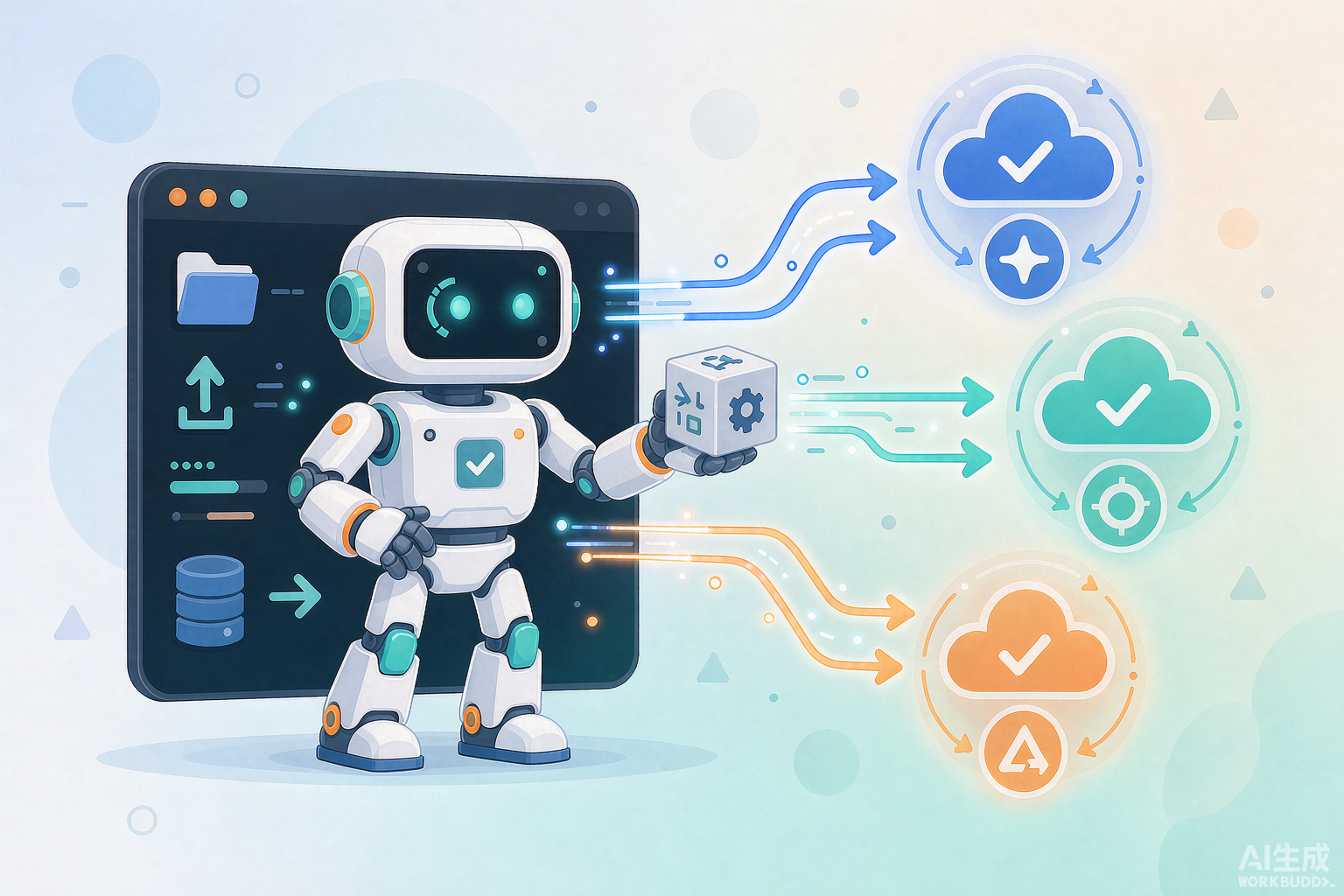
opu 是一个开源项目自动化发布工具,帮助你将在 WorkBuddy 中开发完成的项目,通过简单的命令行交互,一键完成 GitHub / Gitee 仓库的创建、README 生成与代码推送。告别繁琐的手动配置,让开源发布像喝水一样简单。
核心特性
- 一键发布:自动完成远程仓库创建、代码提交与推送,同时发布到 GitHub 和 Gitee
- 可视化控制台(GUI):内置浏览器界面,
opu gui或双击启动器即可点点按钮完成发布,无需记命令 - 智能 README 生成:基于
.opu.json配置,自动生成专业的 README 文档(支持 AI 增强) - 项目体检:内置
doctor命令,检查本地环境与配置是否就绪 - 配置向导:交互式初始化项目配置,无需手写 JSON
- 模板支持:内置 CHANGELOG、CONTRIBUTING 等开源标配文档模板
- WorkBuddy 深度集成:专为 WorkBuddy 开发流程设计,无缝衔接
适用场景
- 在 WorkBuddy 中完成项目开发,需要快速发布到 GitHub / Gitee
- 需要同时维护 GitHub 和 Gitee 双平台仓库
- 希望自动化生成 README 和开源文档
- 批量管理多个开源项目的发布流程
快速开始
环境要求
- Node.js >= 18
- Git 已安装并配置好全局用户信息
- GitHub / Gitee 账号及对应的 Personal Access Token
安装
# 克隆项目
git clone https://github.com/2657449167/opu.git
cd opu

# 安装依赖
npm install
启动(命令行)
node bin/opu.js --help或链接为全局命令后直接用:
npm link
opu --help
可视化控制台(GUI)— 推荐给不想敲命令的用户
不想记命令?opu 内置了一个本地可视化发布控制台,点点按钮就能完成配置与发布,无需再和助手对话。
两种启动方式:
- 双击启动器(最简单):直接双击项目根目录里的
启动可视化发布工具.bat(中文名,双击即用)- 或
opu-gui.bat(英文等价)
- 命令行启动:
“bash node bin/opu.js gui # 启动并自动打开浏览器 node bin/opu.js gui --no-open # 不自动打开浏览器,手动访问 http://127.0.0.1:<端口> node bin/opu.js gui --port 8080 # 指定端口 “
启动后控制台会自动打开浏览器(仅绑定 127.0.0.1,本地安全)。界面包含三个模块:
- 发布项目:选目录 → 自动识别技术栈 → 编辑项目信息 → AI 生成/手动编辑 README 与教程 → 勾选平台一键发布,全程带实时日志。
- 全局配置:填写 GitHub / Gitee 令牌、DeepSeek Key、著作权归属人;支持「测试连接」即时校验。
- 环境检查:一键检查 Git、各平台 Token、AI 是否就绪。
所有数据仅保存在你本机(
~/.opu/config.json与项目内.opu.json),不上传任何服务器。
使用教程(命令行)
第一步:初始化配置
opu init按照交互提示,填写项目名称、描述、仓库地址等信息,程序会自动生成 .opu.json 配置文件。
第二步:环境检查
opu doctor检查本地 Git 配置、GitHub/Gitee Token 是否有效、Node 版本是否满足要求。
第三步:配置平台信息
opu config配置 GitHub / Gitee 的 owner、repo 信息以及访问 Token(也可用 opu config set tokens.github <token> 直接写)。
第四步:发布项目
opu publish程序将自动完成以下操作:
- 读取
.opu.json配置 - 生成 README.md 及配套文档
- 在 GitHub / Gitee 创建远程仓库
- 初始化 Git 仓库并提交代码
- 推送到远程仓库
同步更新
opu sync当本地代码有更新时,使用该命令将最新代码同步推送到两个远程仓库。
配置说明
项目使用 .opu.json 作为配置文件,核心字段说明:
{
  "name": "项目名称(仓库名)",
  "tagline": "一句话定位",
  "description": "详细描述",
  "features": ["特性列表"],
  "techStack": ["技术栈"],
  "license": "开源协议",
  "topics": ["话题标签"],
  "platforms": {
    "github": { "owner": "GitHub用户名", "repo": "仓库名" },
    "gitee": { "owner": "Gitee用户名", "repo": "仓库名" }
  },
  "entryPoints": ["入口命令"],
  "requirements": { "node": ">=18" },
  "ai": {
    "enabled": true,
    "extraContext": "AI 生成 README 时的额外上下文"
  },
  "docs": {
    "readme": "手动指定 README 内容(留空则自动生成)",
    "tutorial": "使用教程原文"
  }
}参考示例:examples/.opu.json 和 examples/auto-video-player.opu.json。
常见问题 FAQ
Q1: 提示 “GitHub Token 无效” 怎么办?
请确认 Token 具有 repo 权限,并在 config 命令中正确配置。Token 可以在 GitHub Settings → Developer settings → Personal access tokens 中生成。
Q2: 发布时提示仓库已存在?
如果远程仓库已存在,opu 会尝试直接推送。若仓库为空且无冲突,推送会成功;如有冲突,请先手动处理或删除远程仓库后重试。
Q3: 如何只发布到 GitHub 而不发布到 Gitee?
在 .opu.json 的 platforms 中删除 gitee 配置,或在 config 命令中跳过 Gitee 设置即可。
Q4: AI 生成的 README 不满意怎么办?
可以在 .opu.json 的 docs.readme 字段中手动填写你想要的 README 内容,程序将优先使用手动填写的内容。
Q5: 支持私有仓库吗?
支持。在 .opu.json 的 platforms 中为对应平台设置 "visibility": "private" 即可。
路线图
- [x] 可视化控制台(GUI)— 浏览器界面,点点按钮即可发布
- [x] 自动生成 README / 使用教程 / CHANGELOG
- [x] 内置知识产权归属(LICENSE + NOTICE,禁止移除/冒名署名)
- [ ] 支持更多代码托管平台(GitLab、Bitbucket)
- [ ] 集成 CI/CD 发布流程
- [ ] 支持多项目批量发布
贡献指南
欢迎提交 Issue 和 Pull Request!
- Fork 本仓库
- 创建你的特性分支 (
git checkout -b feature/AmazingFeature) - 提交你的改动 (
git commit -m 'Add some AmazingFeature') - 推送到分支 (
git push origin feature/AmazingFeature) - 提交 Pull Request
开发调试时可设置环境变量 OPU_DEBUG=1 查看详细日志。
开源协议
本项目基于 MIT License 开源,欢迎自由使用和二次开发。
更新日志
更新日志
v0.1.0 – 2026-09-08
- 新增
license_texts命令,支持查看常用开源许可证文本。 - 新增
publish命令,一键把项目发布到 GitHub / Gitee(支持新建与更新两种模式)。 - 新增 AI 模块,自动生成 README / 使用教程 / 更新日志(默认 DeepSeek,可关闭)。
- 新增配置模块与
.opu.json项目配置,支持「同一项目原地更新、不新建仓库」的判定。 - 新增 Git 集成,支持仓库操作、状态检测与提交。
- 新增 Gitee 与 GitHub 平台对接,双平台并行发布。
- 新增可视化 GUI 控制台(
opu gui/启动可视化发布工具.bat),无需记命令即可发布。 - 内置
doctor配置体检与交互式初始化向导。 - 优化 CLI 入口逻辑,提升命令加载与执行效率。
