

不知道大家是不是跟我一样的哈,安装宝塔面板的之后都是连接SSH后,直接安装部署,但是正常云主机一般来说没有问题,毕竟都是系统盘直接安装了,但是在部分情况下有数据库的时候这么安装就有点浪费数据盘的容量了,比如我之前安装的主机都是机房远程安装部署,系统盘一般是300GB,另外还有一个数据盘1-10T不等,如果直接安装宝塔那么数据库的容量也就用不上了,后续转移也不简单,所以今天就记录下手动挂载数据库并且安装宝塔面板到数据库的过程。
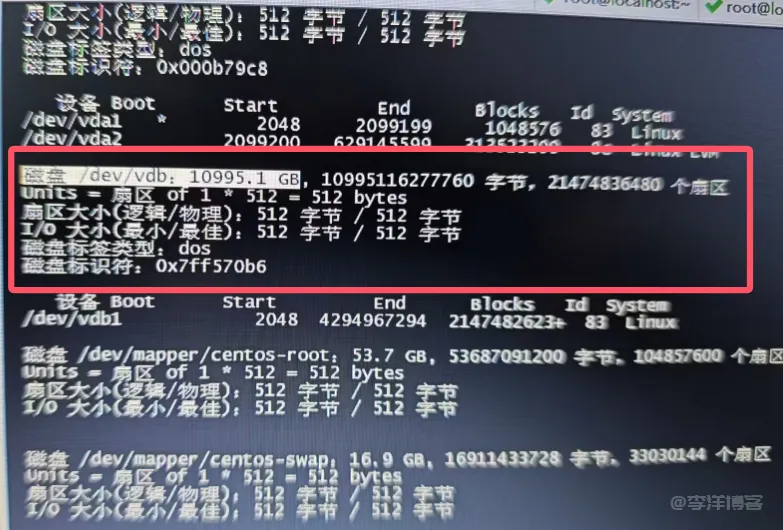
首先查看磁盘信息,根据命令
fdisk -l
查看输出,问题核心在于磁盘/dev/vdb未分区且未格式化,不能直接挂载磁盘,忘记截图了。
创建挂载目录:
sudo mkdir-p /www
后续直接安装宝塔面板即可,因为宝塔默认的安装目录就是/www,怎么怎装不用我在赘述了吧,不然就太过分啦。
创建分区
使用fdisk创建主分区:vdb是本机的磁盘,不代表你的也是,注意看好,别直接照搬,以下也是。设置自己磁盘符。
磁盘小于2TB参考如下:
sudo fdisk /dev/vdb

# 输入以下交互命令 依次输入:

n(新建分区)→

p(主分区)→

1(分区号)→

回车(默认起始扇区)→

回车(默认结束扇区)→

w(保存)
完成后用如下命令:
lsblk -f /dev/vdb
确认分区创建成功,应显示类似/dev/vdb1的新分区。
对于 10TB 大磁盘,建议使用 GPT 分区表(支持超过2TB的分区)
使用 parted 创建 GPT 分区:
sudo parted /dev/vdb

# 交互命令如下:

(parted) mklabel gpt

# 创建GPT分区表

(parted) mkpart primary ext4 0% 100%

# 创建单个主分区,占用全部空间

(parted)print

# 确认分区信息

(parted) quit

# 分区完成退出
若需多个分区,可调整 0% 100% 为具体大小(如 1TB 5TB)。
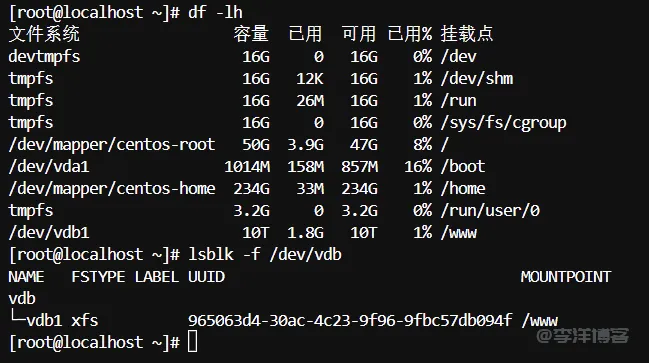
验证分区结果:
lsblk -f /dev/vdb
图最下方
格式化分区
选择合适的文件系统(如ext4或xfs):
# 格式化为xfs(大文件/高并发场景,建议)
sudo mkfs.xfs /dev/vdb1

# 或者格式化为ext4(推荐通用场景)

sudo mkfs.ext4 /dev/vdb1
临时挂载测试
注意这是临时的代码,重启主机后丢失。
sudo mount /dev/vdb1 /www

# 验证

df -hT | grep /www

# 验证挂载成功,应显示文件系统类型和容量
配置持久化挂载
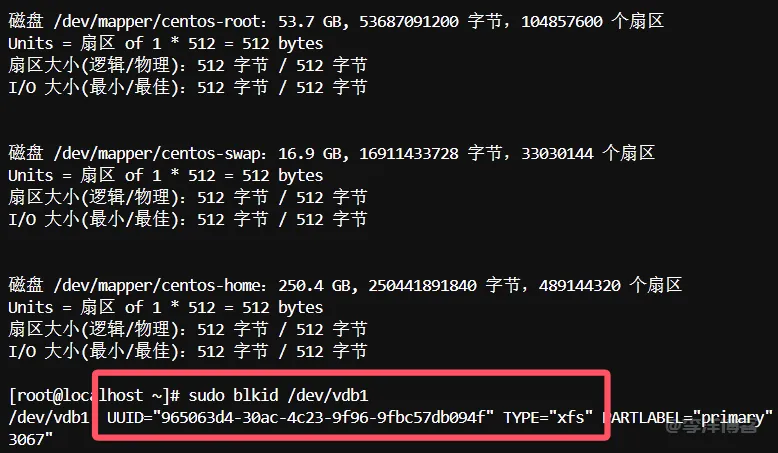
获取文件系统UUID:
sudo blkid /dev/vdb1
记录输出中的 UUID=”xxxx-xxxx”,如图:
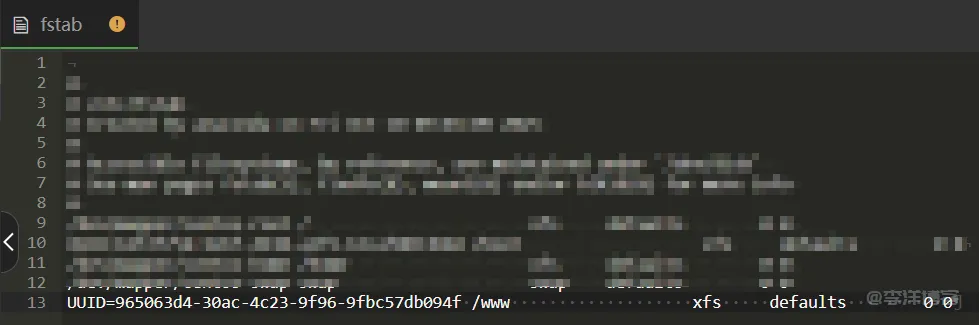
打开宝塔文件管理,找到/etc/目录下的fstab文件,双击编辑文件,在文件最后
UUID=965063d4-30ac-4c23-9f96-9fbc57db094f /www xfs defaults 0 0
# 替换为实际UUID和文件系统类型(如xfs),如图:
保存,然后回到终端,执行
sudo mount -a
如果命令无报错,表示配置正确。
补充说明
数据安全:格式化会清除磁盘所有数据,请确保无重要数据或已备份。
好了,到此整个记录已经完成了,最初没有仔细看,使用默认分区,导致磁盘只有2TB,后续又重新格式化并采用 parted 创建 GPT 分区,总之是挺波折的,而且当时没有顾得上截图,分区格式化确定没有数据,记得永久挂载磁盘,不然重启系统后没有磁盘,宝塔什么的都不能正常安装部署了,有不懂的留言反馈吧,后续有机会把部分截图补全~~
